
Beim Verkauf an Privatkunden helfen zwei Funktionen: Die ZDK-Formulare zur Sachmangelhaftung füllt CATAMA mit Kunden- und Fahrzeugdaten aus und legt sie als PDF im Vorgang ab. Die gesetzliche Gewährleistungsmitteilung hängt CATAMA an Angebot, Auftragsbestätigung und Rechnung an.
Überblick
| Funktion | Was sie macht |
|---|---|
| ZDK-Formulare | Die fünf Formulare des ZDK (unverbindliche Empfehlung, Stand 07/2024) mit Kunden-, Fahrzeug- und Firmendaten. Drucken oder als PDF im Vorgang ablegen. |
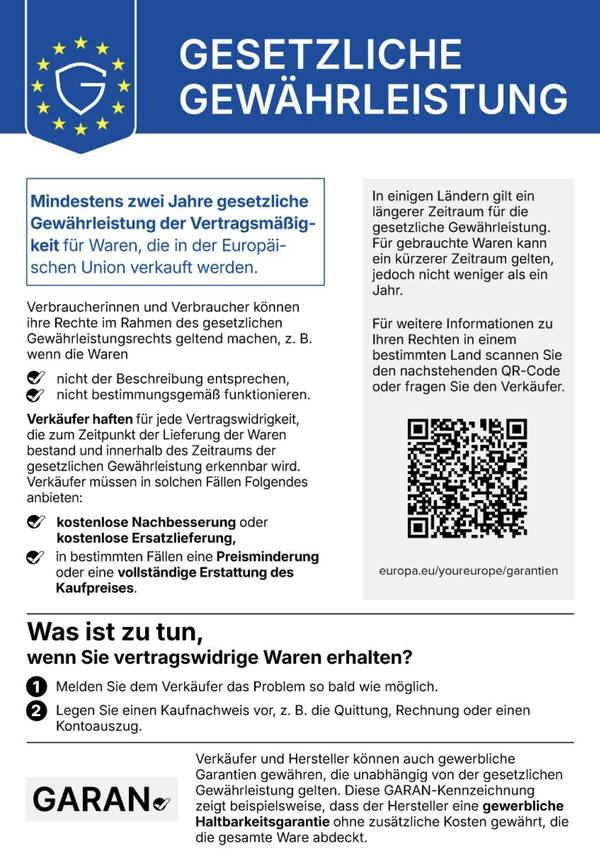
| Gewährleistungsmitteilung | Hängt das Hinweisblatt „Gesetzliche Gewährleistung“ als letzte Seite an Angebot, Auftragsbestätigung und Rechnung. Automatisch nur bei Privatkunden, je Beleg änderbar. |
Einrichten
-
Öffnen Sie die Einstellungen und dort den Bereich System. Scrollen Sie zum Abschnitt „ZDK-Formulare & Gewährleistung“.
-
Setzen Sie die gewünschten Haken (siehe Tabelle) und speichern Sie.
-
Laden Sie die Seite neu, damit die neuen Bereiche im Beleg erscheinen.
-
Optional: Unter Templates im Abschnitt „Gewährleistungsmitteilung“ eine eigene PDF hochladen. Ohne eigene Datei verwendet CATAMA das mitgelieferte EU-Hinweisblatt.
| Einstellung | Wirkung |
|---|---|
| ZDK-Formulare aktivieren | Zeigt im Vertragsrecht den Unterreiter „ZDK-Formulare“ und unter „Verknüpfungen“ die Karte zum Drucken. |
| Gewährleistungsmitteilung an Angebot, AB und Rechnung anhängen | Schaltet die Gewährleistungsmitteilung ein. Im Beleg erscheint die Auswahl „Gewährleistungsmitteilung“. |
| Gewährleistungsmitteilung nur bei Belegen mit Fahrzeug | Voreingestellt. Die Mitteilung kommt nur an Belege, in denen ein Fahrzeug verkauft wird. Ohne Haken auch an Teile- und Werkstattbelege. |
Wo die Angaben stehen
Mit aktivem Vertragsrecht (Druckvorlage „Kaufvertrag v4“) bearbeiten Sie die ZDK-Angaben im Vertragsrecht. Ohne Vertragsrecht stehen dieselben Felder direkt in der Karte unter „Verknüpfungen“.
Die fünf ZDK-Formulare
| Formular | Wann Sie es brauchen |
|---|---|
| Dokumentation der vorvertraglichen Informationspflichten | Der Verbraucher bestätigt, dass er vor dem Kauf informiert wurde. Angekreuzt werden die Punkte unter „Vorvertraglich informiert über“. |
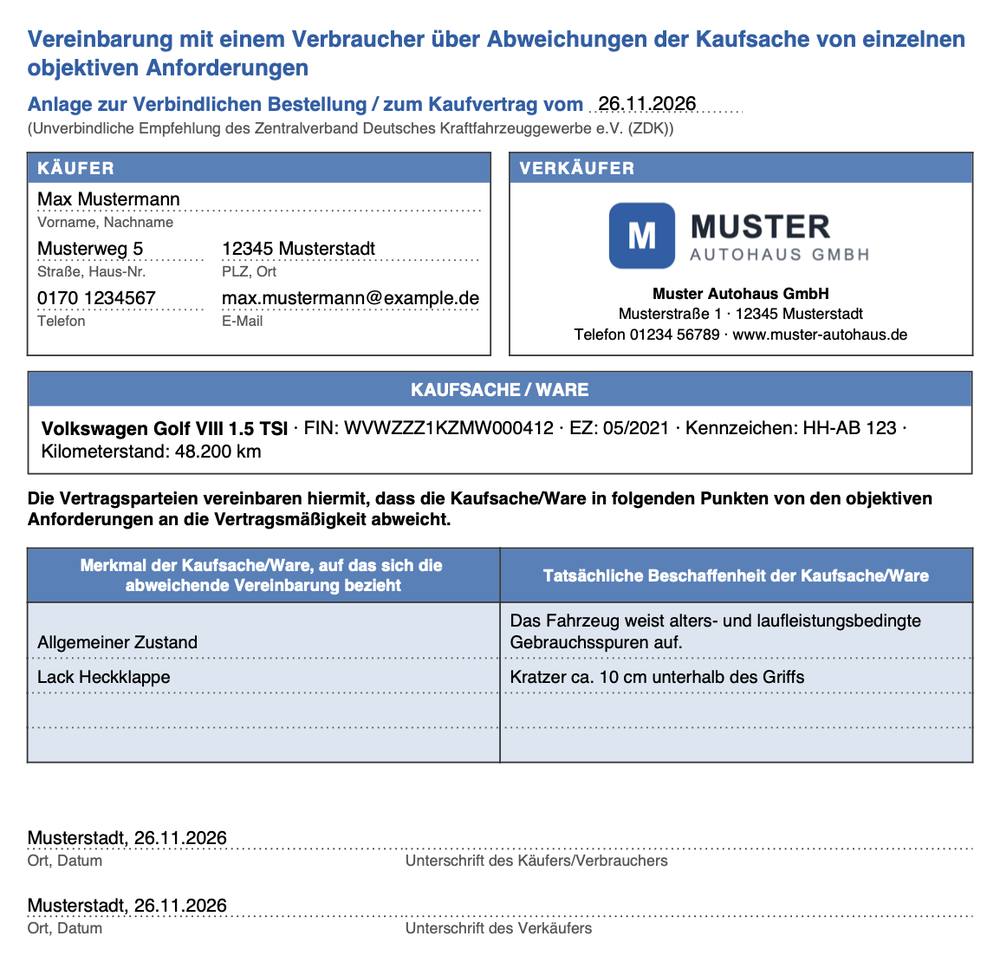
| Vereinbarung über Abweichungen von objektiven Anforderungen | Das Fahrzeug weicht vom üblichen Zustand ab, z. B. Gebrauchsspuren oder ein bekannter Schaden. |
| Vereinbarung über die Verkürzung der Verjährungsfrist auf 1 Jahr | Nur bei Gebrauchtfahrzeugen. CATAMA wählt sie bei Neufahrzeugen nicht vor. |
| Vereinbarung über den Ausschluss der Aktualisierungspflicht | Sie wollen keine Software-Aktualisierungen für Fahrzeugsysteme schulden. |
| Information über die Folgen unterlassener Aktualisierungen | Der Käufer muss bereitgestellte Aktualisierungen selbst installieren. Tragen Sie dazu die Angaben zu den Aktualisierungen ein. |
Jedes gewählte Formular beginnt auf einer eigenen Seite und hat eigene Unterschriftszeilen. Ort und Datum setzt CATAMA vor; die Unterschriften leisten Käufer und Verkäufer auf dem Ausdruck.
ZDK-Formulare ausfüllen
-
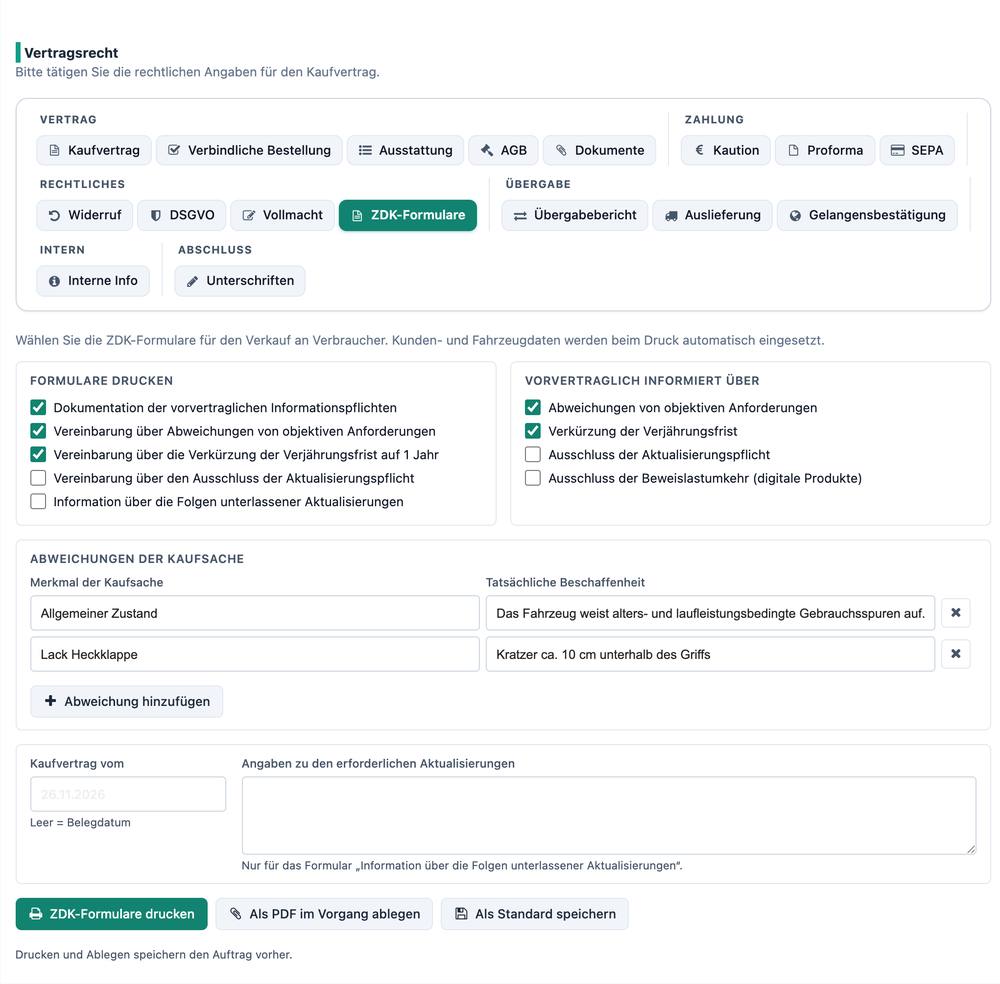
Öffnen Sie den Auftrag oder die Rechnung mit dem verkauften Fahrzeug und wechseln Sie in den Reiter Vertragsrecht, Unterreiter ZDK-Formulare.
-
Wählen Sie unter „Formulare drucken“, welche Formulare Sie brauchen. Haken Sie eine Vereinbarung an, setzt CATAMA den passenden Punkt unter „Vorvertraglich informiert über“ gleich mit.
-
Tragen Sie unter „Abweichungen der Kaufsache“ das Merkmal und die tatsächliche Beschaffenheit ein. Mit Abweichung hinzufügen kommen weitere Zeilen dazu.
-
„Kaufvertrag vom“ bleibt leer, wenn das Belegdatum gilt. Sonst tragen Sie das Datum als TT.MM.JJJJ ein.
-
Speichern Sie den Auftrag. Die Angaben gehören zum Vorgang.
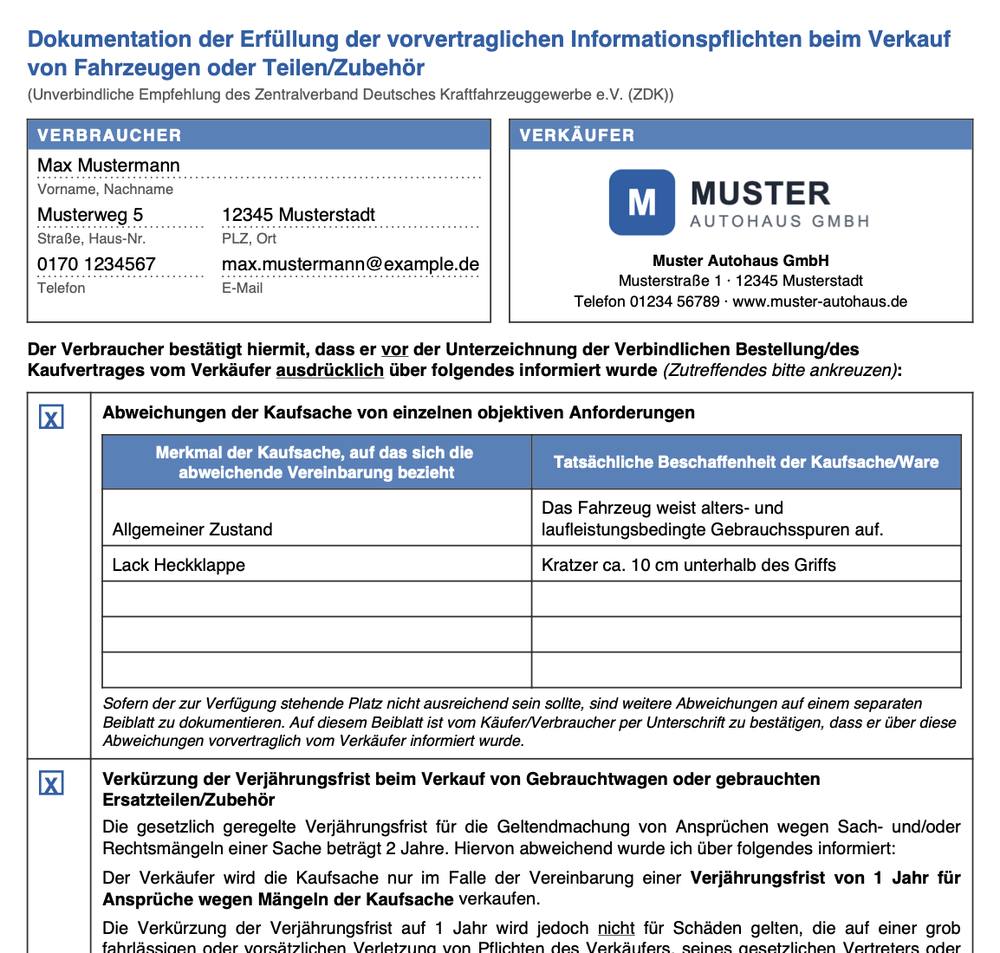
Kunden- und Fahrzeugdaten müssen Sie nicht eintippen. CATAMA übernimmt Name, Anschrift, Telefon und E-Mail aus dem Kundenstamm und Marke, Modell, FIN, Erstzulassung, Kennzeichen und Kilometerstand aus dem Fahrzeug. Ihr Firmenlogo und Ihre Anschrift stehen im Feld „Verkäufer“.
Vorbelegung für alle neuen Vorgänge
Stellen Sie die Formulare und Abweichungen so ein, wie Sie sie meistens brauchen, und klicken Sie Als Standard speichern. Neue Vorgänge starten dann mit dieser Auswahl. Den Knopf sehen nur Admin-User.
Drucken und im Vorgang ablegen
-
Klicken Sie ZDK-Formulare drucken. CATAMA speichert den Auftrag und öffnet die Druckvorschau.
-
Lassen Sie die Formulare unterschreiben.
-
Klicken Sie Als PDF im Vorgang ablegen, um den Stand als Datei am Beleg zu speichern. Jede Ablage ist eine eigene Datei mit Datum im Namen, ältere Fassungen bleiben erhalten.
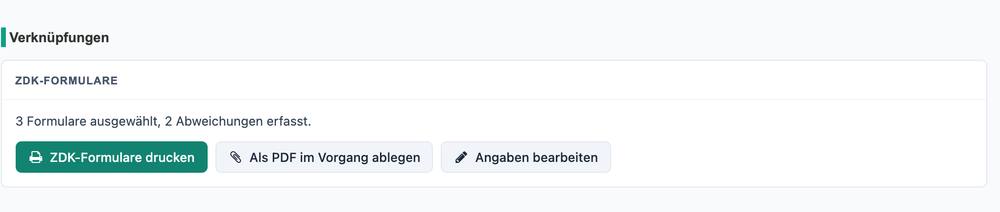
Dieselben Knöpfe finden Sie im Reiter Verknüpfungen in der Karte „ZDK-Formulare“. Angaben bearbeiten springt von dort ins Vertragsrecht. Im Sammeldruck des Vertragsrechts (Drucken) können Sie die ZDK-Formulare zusammen mit Kaufvertrag, AGB und weiteren Belegen in ein PDF drucken.
Gewährleistungsmitteilung
Ist die Funktion eingeschaltet, finden Sie in Angebot, Auftrag und Rechnung unter Preisausgabe die Auswahl „Gewährleistungsmitteilung“:
| Auswahl | Ergebnis |
|---|---|
| Automatisch (nur Privatkunden) | Voreinstellung. Angehängt wird nur, wenn der Kunde im Kundenstamm als Privatkunde angelegt ist. Bei Geschäftskunden nicht. |
| Immer anhängen | Wird an diesen Beleg immer angehängt, auch bei Geschäftskunden. |
| Nicht anhängen | Wird an diesen Beleg nie angehängt. |
Die Mitteilung kommt als letzte Seite an Angebot, Auftragsbestätigung und Rechnung, auch an die Fassung für den E-Mail-Versand. Beim Wandeln, zum Beispiel vom Angebot zum Auftrag, wird die Auswahl übernommen.
Kundenart prüfen
Die Automatik richtet sich nach der Kundenart im Kundenstamm. Ist ein Geschäftskunde als Privatkunde angelegt, wählen Sie im Beleg „Nicht anhängen“ oder korrigieren Sie die Kundenart.
Gut zu wissen
- Die ZDK-Formulare sind eine unverbindliche Empfehlung des Zentralverbands Deutsches Kraftfahrzeuggewerbe. Ob sie zu Ihrem Verkauf passen, klären Sie bei Bedarf mit Ihrer Rechtsberatung.
- Die Formulare gelten für den Verkauf an Verbraucher. Ist der Kunde als Geschäftskunde angelegt, weist CATAMA im Bereich darauf hin.
- Eine eigene Gewährleistungs-PDF muss sich an Belege anhängen lassen. Lehnt CATAMA die Datei ab, speichern Sie sie z. B. über „Drucken als PDF“ neu und laden Sie sie erneut hoch.
- Mehr zum Kaufvertrag im Artikel Kaufvertrag zum Auftrag erzeugen.
Wenn etwas nicht klappt
| Problem | Lösung |
|---|---|
| Unterreiter „ZDK-Formulare“ fehlt | Prüfen Sie den Haken „ZDK-Formulare aktivieren“ und laden Sie die Seite neu. Ohne Vertragsrecht stehen die Angaben in der Karte unter „Verknüpfungen“. |
| Karte unter „Verknüpfungen“ fehlt | Der Beleg muss gespeichert sein und ein verkauftes Fahrzeug als Position enthalten. |
| Kunden- oder Fahrzeugdaten fehlen im Formular | Ergänzen Sie die Angaben im Kundenstamm bzw. im Fahrzeug. Leere Felder bleiben zum Ausfüllen von Hand frei. |
| „Bitte mindestens ein Formular auswählen.“ | Haken Sie unter „Formulare drucken“ mindestens ein Formular an. |
| Gewährleistungsmitteilung fehlt am Beleg | Prüfen Sie den Haken in den Einstellungen, die Auswahl im Beleg und die Kundenart. Mit „nur bei Belegen mit Fahrzeug“ braucht der Beleg eine Fahrzeugposition. |
| „Als Standard speichern“ fehlt | Den Knopf sehen nur Admin-User. |
Weitere Fragen? Schreiben Sie an support@catama-software.de.