
Teile direkt am Regal auf den Auftrag buchen: Auftrag scannen, Teile scannen, fertig. Jeder Scan wird sofort im Auftrag gespeichert, Preis und Lagerbestand stimmen wie bei einer Eingabe im Büro.
Auf einen Blick
Wofür
Ein Tablet im Teilelager. Wer Teile entnimmt, bucht sie gleich auf den richtigen Auftrag. Keine Zettel, nichts wird vergessen.
Was man braucht
Ein Tablet mit Browser, am besten einen Bluetooth- oder USB-Handscanner. Die Tablet-Kamera geht auch, liest auf iPads aber nur QR-Codes.
Was passiert im Auftrag
Die Teile erscheinen als normale Artikelpositionen mit Preis, Rabatt und EK des Kunden. Der Bestand wird sofort reserviert.
Wer darf
Super-User und Mitarbeiter in der Benutzergruppe „Lagertablett“.
Einrichten Admin
-
Modul einschalten. Einstellungen → Bereich Lager: Lagertablett aktivieren anhaken und speichern. Ohne diesen Schalter gibt es weder Menüeintrag noch Seite.
-
Zusammenfassen festlegen. Lagertablett: gleiche Artikel zusammenfassen ist ab Werk an. Dann erhöht ein zweiter Scan desselben Artikels die Menge, statt eine neue Zeile anzulegen. Ausgeschaltet bekommt jeder Scan eine eigene Position.
-
Recht vergeben. In der Benutzerverwaltung die Mitarbeiter aus dem Lager der Gruppe „Lagertablett“ zuordnen. Danach einmal ab- und wieder anmelden.
-
Tablet vorbereiten. Am Tablet in CATAMA anmelden und die Adresse
https://<ihre-instanz>/stocktabletöffnen, am besten als Lesezeichen oder auf dem Startbildschirm ablegen. Im Menü findet man die Seite unter Bestände & Lager → Lagertablett. -
Handscanner koppeln. Der Scanner muss als Tastatur arbeiten und nach jedem Code Enter senden (Standard bei fast allen Geräten). Ein Eingabefeld braucht man nicht, das Tablet nimmt den Code direkt an.
Auftrags-QR-Code
Das Tablet öffnet Aufträge über den QR-Code, der auf dem Auftrag bzw. der Arbeitskarte gedruckt ist. Prüfen Sie, dass Ihre Auftragsvorlage den QR-Code enthält. Ohne QR-Code kann die Auftragsnummer auch eingetippt werden.
So wird gebucht Lager
-
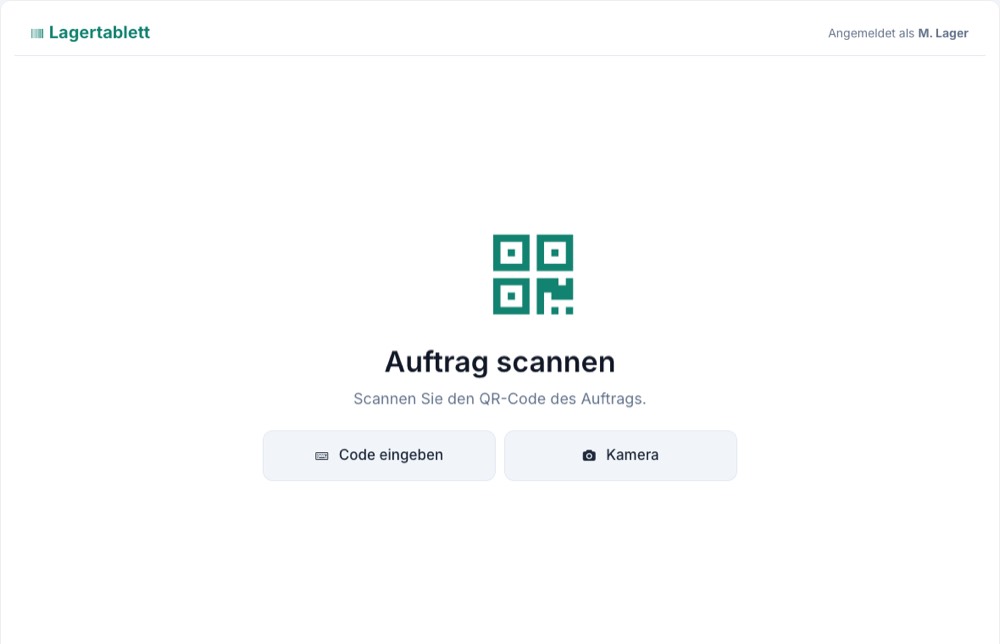
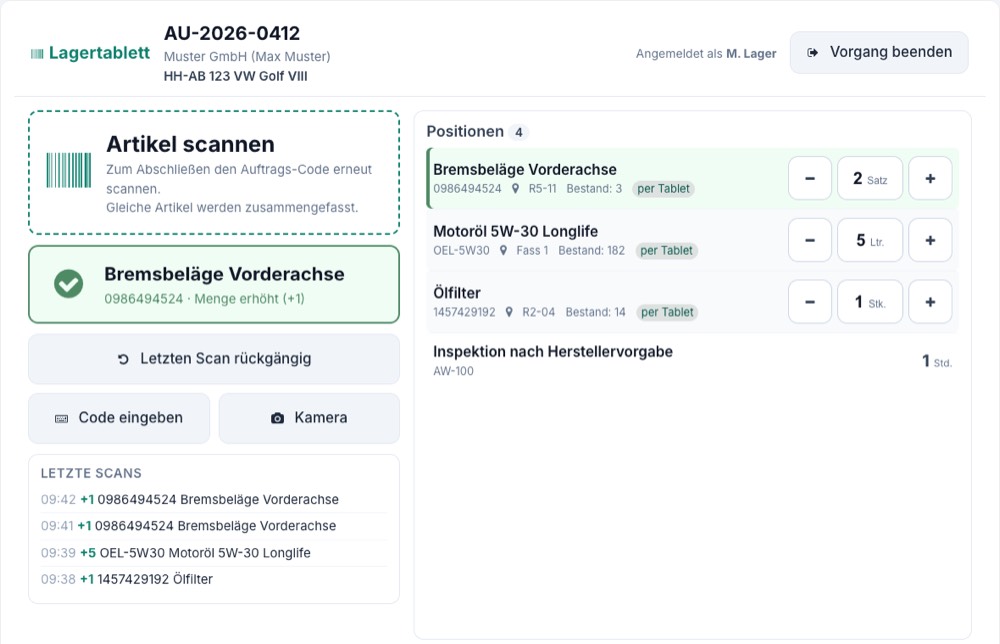
Auftrag scannen. QR-Code auf dem Auftrag scannen. Oben erscheinen Auftragsnummer, Kunde und Fahrzeug, rechts die vorhandenen Positionen.
-
Teile scannen. Barcode (EAN), Zusatz-Barcode, Artikel-QR-Code oder Artikelnummer des Teils scannen. Ein Ton bestätigt, das Teil steht sofort im Auftrag und ist grün markiert.
-
Menge prüfen. Mit − und + korrigieren oder die Menge antippen und eintippen. Bei Artikeln mit Standardmenge (z. B. 5 Ltr. Öl) bucht ein Scan gleich diese Menge.
-
Abschließen. Den Auftrags-QR-Code noch einmal scannen oder Vorgang beenden tippen. Das Tablet ist bereit für den nächsten Auftrag. Am Auftrag selbst ändert sich dabei nichts.
Die Schaltflächen
| Schaltfläche | Was sie tut |
|---|---|
| Letzten Scan rückgängig | Nimmt den letzten Scan dieses Auftrags zurück. Eine dabei angelegte Position verschwindet wieder, sonst sinkt die Menge. Mehrmals tippen nimmt mehrere Scans zurück. |
| Code eingeben | Für beschädigte Etiketten: Barcode, Artikelnummer oder Auftragsnummer von Hand eintippen. |
| Kamera | Scannt mit der Tablet-Kamera, falls kein Handscanner da ist. Auf iPads nur QR-Codes, EAN-Strichcodes dort bitte per Handscanner. |
| − + / Menge antippen | Menge einer per Tablet gebuchten Position ändern. Menge 0 entfernt sie, aber nur, wenn das Tablet sie auch angelegt hat. |
| Vorgang beenden | Wie der zweite Scan des Auftrags-QR-Codes: zurück zum Startbildschirm. |
Positionen, die im Büro angelegt wurden, zeigt das Tablet nur an. Ändern lassen sie sich weiter im Auftrag.
Töne und Farben
Der Blick ist am Regal, deshalb meldet sich das Tablet auch akustisch. Nach dem Einschalten des Tablets einmal auf den Bildschirm tippen, damit der Browser Töne zulässt.
| Signal | Bedeutung |
|---|---|
| Grün · zwei helle Töne | Gebucht. Name, Artikelnummer und „Hinzugefügt“ bzw. „Menge erhöht“ stehen in der Meldung. |
| Gelb · zwei mittlere Töne | Gebucht, aber der Bestand ist jetzt negativ, oder ein Scan wurde zurückgenommen. Bitte Lager prüfen. |
| Rot · tiefer Ton | Nicht gebucht. Die Meldung sagt warum (siehe unten) und bleibt einige Sekunden stehen. |
Meldungen und was zu tun ist
| Meldung | Was tun |
|---|---|
| Kein Artikel zu diesem Code gefunden. | Der Code ist in dieser Filiale keinem aktiven Artikel zugeordnet. Artikelnummer per Code eingeben versuchen oder den Barcode im Artikelstamm hinterlegen lassen. |
| Diese Artikelart kann nur im Auftragseditor hinzugefügt werden. | Pakete, Blöcke und Arbeitswerte bucht das Büro im Auftrag. |
| Dieser Beleg ist kein Auftrag. | Angebote, Bestellungen, Ankäufe und Vorlagen lassen sich nicht bebuchen. Den QR-Code des Auftrags verwenden. |
| Der Auftrag ist abgeschlossen oder storniert. | Der Auftrag ist schon abgerechnet. Teile im Büro als neuen Auftrag oder Nachtrag erfassen lassen. |
| Der Auftrag gehört zu einer anderen Filiale. | Am Tablet ist eine andere Filiale angemeldet. Im Büro klären, wo die Teile gebucht werden. |
| Der Auftrag wird gerade an anderer Stelle bearbeitet. | Er wird z. B. gerade abgerechnet oder aufgeteilt. Kurz warten und erneut scannen. |
| Keine Verbindung. Bitte prüfen, ob der Scan in der Liste steht. | WLAN prüfen. Steht das Teil danach in der Liste, ist es gebucht. Sonst noch einmal scannen. |
Gut zu wissen
- Auftrag im Büro geöffnet: Das Tablet bucht trotzdem und zeigt einen gelben Hinweis mit dem Namen. Im Büro muss der Auftrag vor dem nächsten Speichern neu geladen werden, damit die gescannten Teile nicht überschrieben werden. CATAMA fordert dazu auf.
- Preise: Es gelten dieselben Regeln wie im Auftragseditor: VK-Stufe und Rabatte des Kunden, beim Innenauftrag der EK.
- Bestand: Gescannte Teile werden sofort reserviert und sind damit nicht mehr frei verfügbar. Endgültig ausgebucht wird wie gewohnt bei der Rechnung. „Rückgängig“ gibt die Reservierung wieder frei.
- Filiale: Gebucht wird immer aus dem Lager der Filiale, zu der der Auftrag gehört.
- Protokoll: Jeder Scan wird mit Mitarbeiter und Uhrzeit gespeichert. Die Position im Auftrag trägt den Namen des Mitarbeiters, der am Tablet angemeldet ist. Am besten meldet sich jeder Mitarbeiter selbst an.
- Neu laden: Wird die Seite versehentlich neu geladen, bleibt der geöffnete Auftrag erhalten.
Wenn etwas nicht klappt
- Kein Menüeintrag „Lagertablett“: Prüfen Sie, ob das Modul in den Einstellungen aktiviert ist und der Mitarbeiter in der Gruppe „Lagertablett“ steht. Danach einmal ab- und wieder anmelden.
- Der Handscanner tippt, aber nichts passiert: Der Scanner muss nach jedem Code Enter senden. Prüfen Sie die Einstellung am Scanner (meist per Konfigurations-Barcode aus der Anleitung).
- Kein Ton: Einmal auf den Bildschirm tippen und die Lautstärke des Tablets prüfen.
Bei Fragen steht der Support unter support@catama-software.de zur Verfügung.