
Mit der Schnellanlage legen Sie direkt vom Dashboard aus einen Auftrag an, über den Kunden, über das Kundenfahrzeug oder per QR-Scan. Hat der Kunde schon offene Aufträge, zeigt CATAMA sie vorher an. So entstehen keine doppelten Aufträge.
Schnellanlage öffnen
Klicken Sie im Dashboard oben links auf Schnellanlage. Das Fenster öffnet sich, der Cursor steht gleich in der Kundensuche.
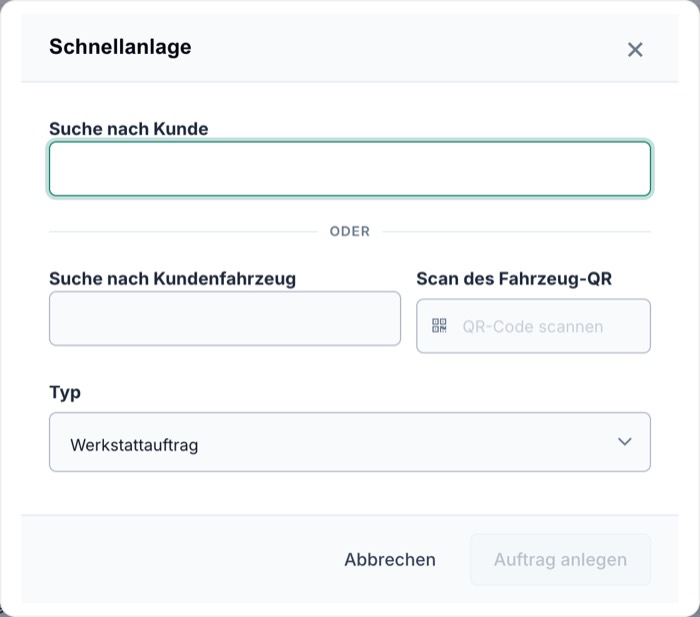
Drei Wege zum Auftrag
| Weg | Eingabe | Gut geeignet, wenn |
|---|---|---|
| Suche nach Kunde | Name, Firma, Kundennummer oder Ort | der Kunde am Telefon oder am Tresen ist. |
| Suche nach Kundenfahrzeug | Kennzeichen oder Fahrgestellnummer (VIN) | das Fahrzeug auf dem Hof steht. |
| Scan des Fahrzeug-QR | QR-Code mit dem Handscanner einlesen | ein Fahrzeug-QR-Code mit VIN oder Kennzeichen vorliegt. |
Sobald Sie einen Weg gewählt haben, blendet CATAMA die anderen Felder aus. Über das runde × am gewählten Eintrag fangen Sie neu an.
Auftrag über den Kunden anlegen
-
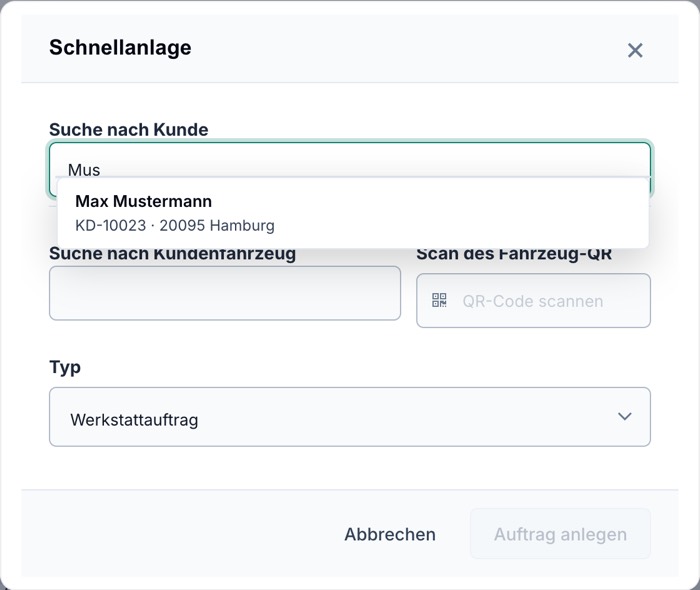
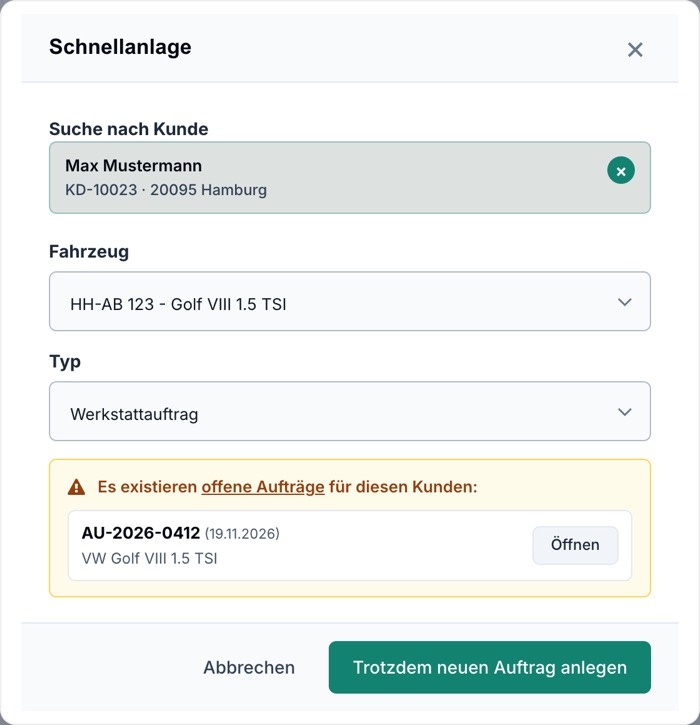
Tippen Sie in Suche nach Kunde mindestens zwei Zeichen und klicken Sie den passenden Treffer an.
-
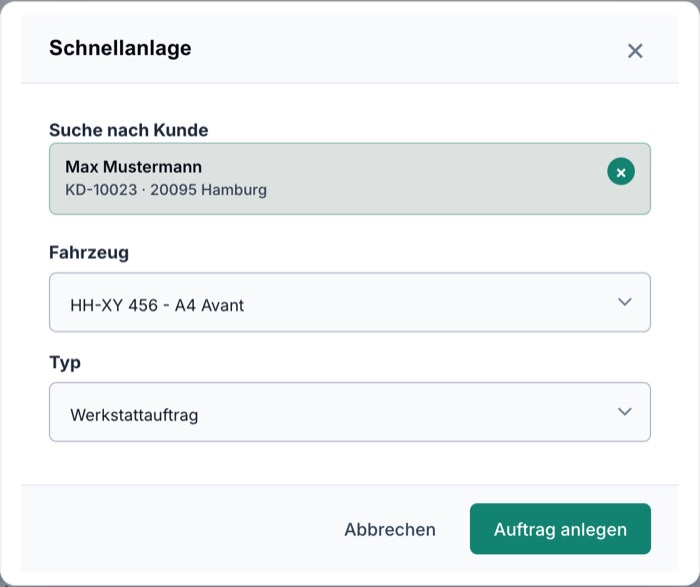
Hat der Kunde Fahrzeuge, wählen Sie unter Fahrzeug das richtige aus. Ohne Fahrzeug lassen Sie Kein Fahrzeug / manuell stehen.
-
Prüfen Sie unter Typ die Auftragsart. In der Regel ist Werkstattauftrag vorausgewählt.
-
Klicken Sie auf Auftrag anlegen. Der neue Auftrag öffnet sich im Editor.
VIN bei Anlage
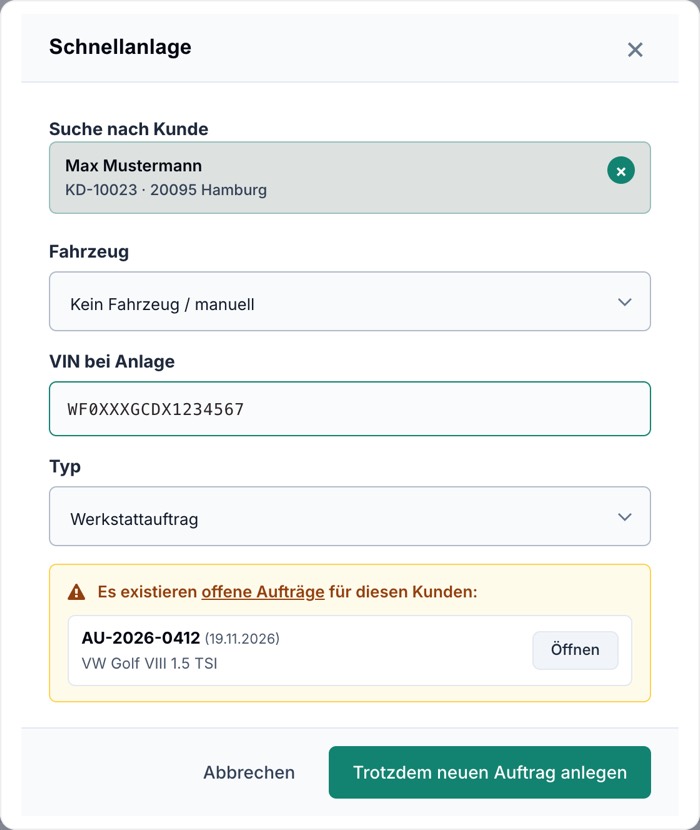
Steht kein Fahrzeug fest, erscheint das Feld VIN bei Anlage. Tragen Sie dort die 17-stellige Fahrgestellnummer ein, CATAMA speichert sie am Auftrag. Ein eingetipptes O wird automatisch zur Null. Ist ein Fahrzeug gewählt, ist das Feld ausgeblendet, die VIN kommt dann aus dem Fahrzeug.
Auftrag über das Fahrzeug oder per QR-Code anlegen
-
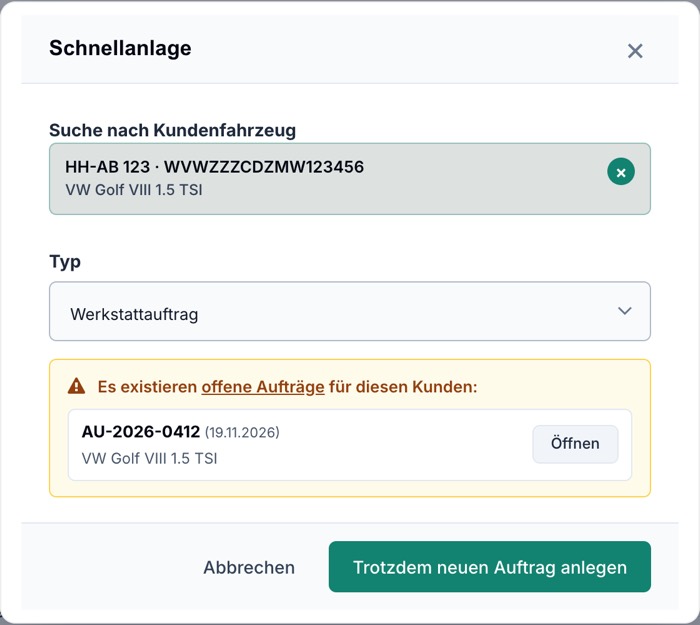
Tippen Sie in Suche nach Kundenfahrzeug das Kennzeichen oder die VIN und klicken Sie das Fahrzeug an. Der Kunde ergibt sich aus dem Fahrzeug.
-
Prüfen Sie den Typ und klicken Sie auf Auftrag anlegen.
Beim QR-Scan klicken Sie in das Feld Scan des Fahrzeug-QR und scannen den Code. Gibt es keinen offenen Auftrag, legt CATAMA den Auftrag sofort an. Gibt es einen, bleibt das Fenster offen und zeigt ihn an.
Hinweis auf offene Aufträge
Sobald Kunde oder Fahrzeug feststehen, prüft CATAMA, ob es dazu offene Aufträge gibt. Offen heißt: noch nicht fakturiert. Treffer erscheinen im gelben Kasten.
| Ihre Auswahl | CATAMA zeigt |
|---|---|
| Kunde mit Fahrzeug | offene Aufträge zu genau diesem Fahrzeug |
| Kunde ohne Fahrzeug | alle offenen Aufträge des Kunden |
| Typ Garantieauftrag | offene Garantieaufträge |
-
Klicken Sie auf Öffnen, um mit dem bestehenden Auftrag weiterzuarbeiten. Die Schnellanlage schließt sich.
-
Brauchen Sie wirklich einen zweiten Auftrag, klicken Sie auf Trotzdem neuen Auftrag anlegen.
Offene Angebote
Ist in den Einstellungen eine Angebotsprüfung eingerichtet, erscheinen im selben Kasten auch offene Angebote des Kunden aus diesem Zeitraum. Mit Öffnen können Sie das Angebot direkt weiterbearbeiten.
Einstellungen
Beide Optionen finden Sie unter Einstellungen im Reiter System.
| Einstellung | Wirkung |
|---|---|
| Angebotsprüfung bei Auftragserstellung (Tage) | Zeigt offene Angebote der letzten Tage mit an. 0 schaltet die Prüfung aus. |
| VIN bei Anlage im Auftragseditor anzeigen? | Zeigt die VIN aus der Schnellanlage später im Fahrzeugbereich des Auftrags, solange kein Fahrzeug verknüpft ist. |
Gut zu wissen
- Mit der Taste Esc oder einem Klick neben das Fenster schließen Sie die Schnellanlage, ohne etwas anzulegen.
- Ist der Kunde gesperrt, legt CATAMA keinen Auftrag an und zeigt die Sperrnotiz.
- Die gleiche Prüfung auf offene Aufträge läuft auch, wenn Sie einen Auftrag aus dem Kunden heraus anlegen.
Wenn etwas nicht klappt
| Problem | Lösung |
|---|---|
| Der Knopf Auftrag anlegen bleibt grau | Es ist noch kein Kunde gewählt. Klicken Sie einen Treffer in der Kunden- oder Fahrzeugsuche an. |
| Die Auswahl Fahrzeug erscheint nicht | Für den Kunden ist kein aktives Fahrzeug hinterlegt. Legen Sie den Auftrag ohne Fahrzeug an oder erfassen Sie das Fahrzeug vorher im Kunden. |
| Meldung „Kein Fahrzeug zum QR-Code gefunden“ | Der Code enthält keine VIN und kein Kennzeichen, das bei einem Kundenfahrzeug hinterlegt ist. Prüfen Sie die Fahrzeugdaten oder suchen Sie über Suche nach Kundenfahrzeug. |
| Meldung „Bitte prüfen Sie die VIN Nummer!“ | Die VIN bei Anlage hat nicht 17 Zeichen. Korrigieren Sie sie oder lassen Sie das Feld leer. |
| Ein offener Auftrag wird nicht angezeigt | Er ist schon fakturiert, gehört zu einem anderen Fahrzeug oder hat eine andere Auftragsart (z. B. Garantieauftrag). |
| Nach dem Klick passiert scheinbar nichts | CATAMA prüft gerade die offenen Aufträge. Warten Sie einen Moment, danach öffnet sich der Auftrag oder der Hinweis erscheint. |
Weitere Fragen? Schreiben Sie an support@catama-software.de.