
Ein Kunde gibt ein gekauftes Fahrzeug zurück, der Verkauf wird rückgängig gemacht. Sie schreiben die Rechnung gut, CATAMA nimmt das Fahrzeug wieder in den Bestand, und Sie können es erneut verkaufen.
Welcher Weg passt?
| Situation | Vorgehen |
|---|---|
| Rechnung ist fakturiert, überfällig oder bezahlt | Gutschrift erzeugen, wie in diesem Artikel beschrieben. |
| Der Verkaufsbeleg ist noch offen, es gibt keine Rechnung | Fahrzeug anklicken, Verwalten und Verkauf stornieren wählen. Das Fahrzeug wird ebenfalls wieder verfügbar, siehe Fahrzeugverkauf über Bestandsfahrzeuge. |
| Sie kaufen das Fahrzeug später neu vom Kunden an | Das ist kein rückgängig gemachter Verkauf. Verwenden Sie Verwalten und Fahrzeug zurückkaufen. CATAMA legt dafür einen zweiten Fahrzeugdatensatz an. |
Schritt 1: Gutschrift erzeugen
-
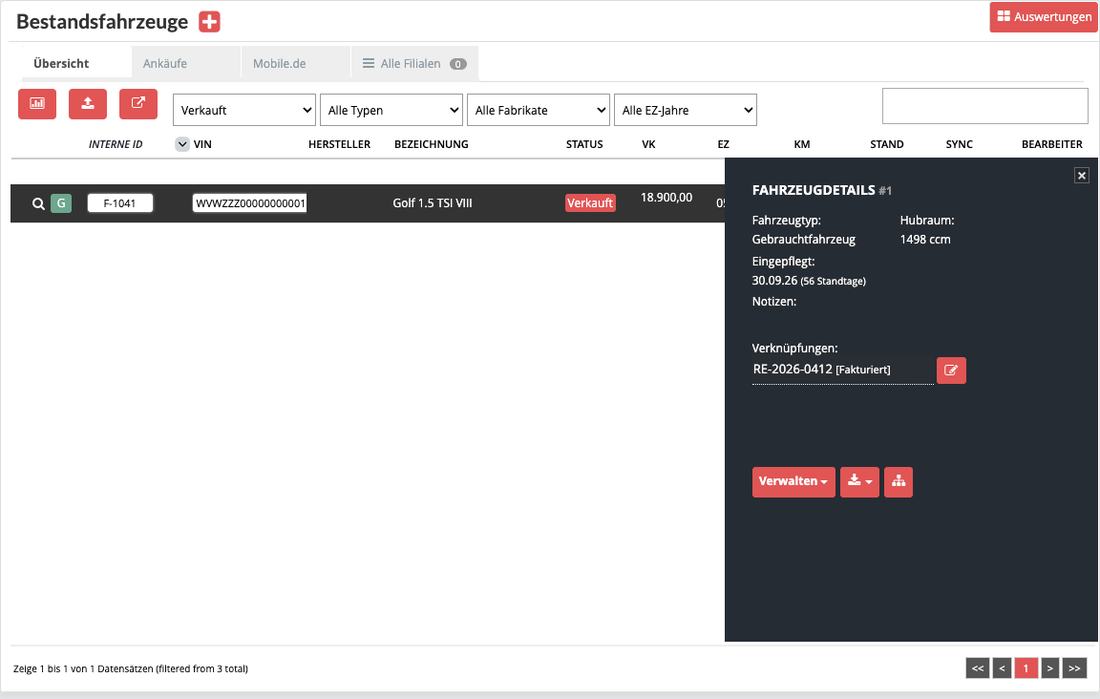
Öffnen Sie Bestandsfahrzeuge, stellen Sie den Statusfilter auf Verkauft und klicken Sie das Fahrzeug an.
-
Klicken Sie unter „Verknüpfungen“ auf den Stift neben der Rechnung. Sie können die Rechnung auch über die Liste der Rechnungen öffnen.
-
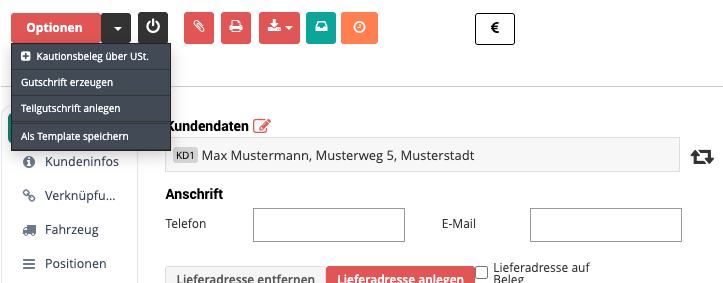
Öffnen Sie in der Rechnung oben links das Menü Optionen und wählen Sie Gutschrift erzeugen.
-
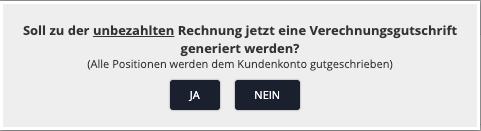
Bestätigen Sie die Rückfrage mit Ja. CATAMA wechselt in den Bereich Gutschriften, die Rechnung steht jetzt auf „gutgeschrieben“.
Nicht „Teilgutschrift anlegen“ wählen
Eine Teilgutschrift gibt das Fahrzeug nicht frei. Danach lässt sich auch keine volle Gutschrift mehr erzeugen, solange die Teilgutschrift besteht.
Schritt 2: Gutschrift prüfen und fakturieren
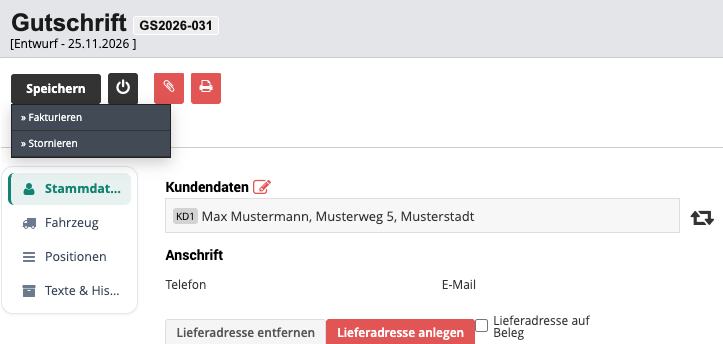
Die Gutschrift entsteht als Entwurf. Erst mit dem Fakturieren ist sie abgeschlossen.
-
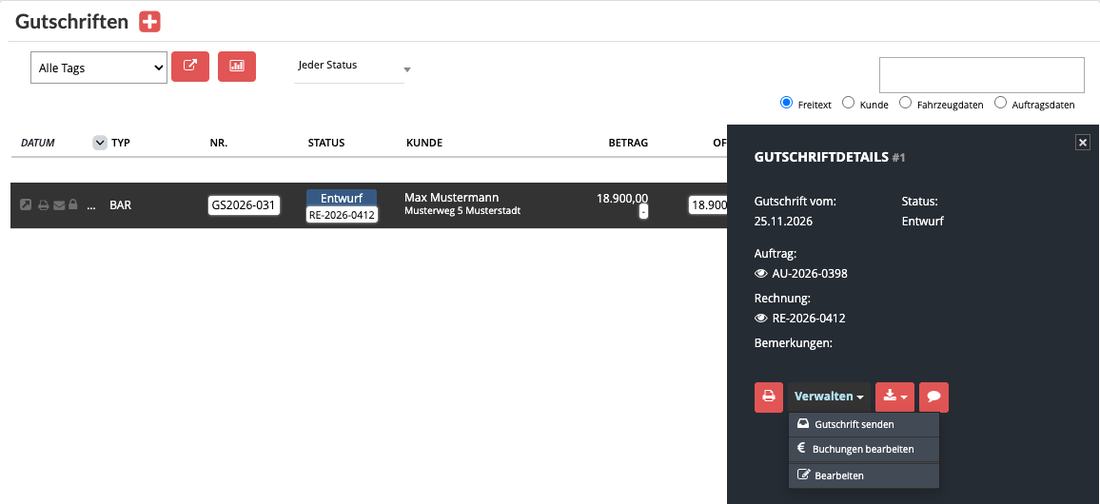
Klicken Sie die Gutschrift an und wählen Sie Verwalten und Bearbeiten.
-
Prüfen Sie Belegdatum, Auszahlungsart und die Positionen.
-
Fahren Sie mit der Maus auf Speichern und wählen Sie darunter Fakturieren. Bestätigen Sie mit Ja. Danach ist die Gutschrift nicht mehr änderbar.
-
Drucken Sie die Gutschrift über das Drucker-Symbol oder schicken Sie sie mit Verwalten und Gutschrift senden an den Kunden.
-
Haben Sie den Kaufpreis zurückgezahlt, buchen Sie die Auszahlung über Verwalten und Buchungen bearbeiten.
Schritt 3: Fahrzeug im Bestand prüfen
CATAMA setzt das Fahrzeug schon beim Erzeugen der Gutschrift auf Verfügbar. Es bleibt derselbe Datensatz: Fahrzeugnummer, Einkaufspreis und Ankauf ändern sich nicht. Die gutgeschriebene Rechnung erscheint nicht mehr unter „Verknüpfungen“, Sie finden sie über die Gutschrift.
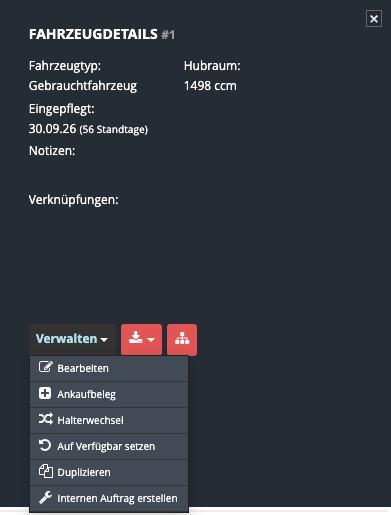
Steht das Fahrzeug noch auf „Verkauft“, klicken Sie es an und wählen Verwalten und Auf Verfügbar setzen.
Status „Rückabgewickelt“
Diesen Status brauchen Sie nur, wenn das Fahrzeug nicht wieder in Ihren Bestand kommt. Soll es erneut verkauft werden, bleibt es auf „Verfügbar“.
Schritt 4: Fahrzeug erneut verkaufen
-
Öffnen Sie das Fahrzeug über Verwalten und Bearbeiten und prüfen Sie Verkaufspreis, Kilometerstand und die Angabe USt. ausweisbar?.
-
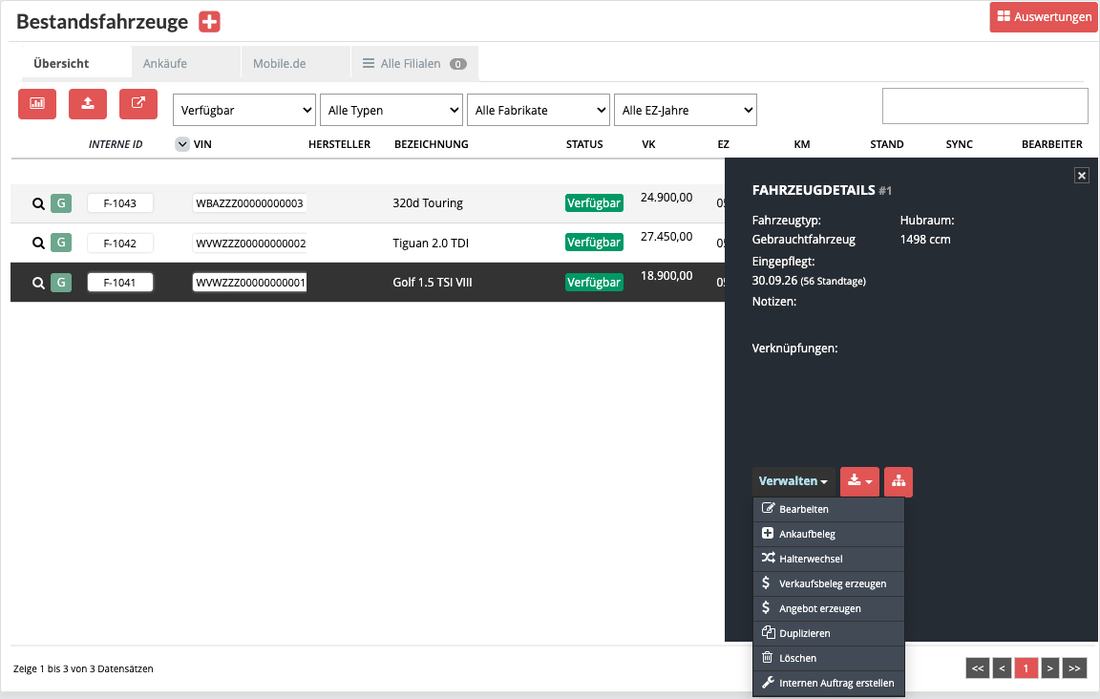
Klicken Sie das Fahrzeug an und wählen Sie Verwalten und Verkaufsbeleg erzeugen.
-
Wählen Sie den neuen Käufer, zum Beispiel einen Händler, und erzeugen Sie den Beleg. Die weiteren Schritte stehen im Artikel Fahrzeugverkauf über Bestandsfahrzeuge.
Gut zu wissen
- Ist die Gutschrift noch ein Entwurf, können Sie sie im selben Menü mit „Stornieren“ zurücknehmen. Der Verkauf gilt dann wieder, und das Fahrzeug steht wieder auf „Verkauft“.
- Behalten Sie einen Teil des Kaufpreises ein, zum Beispiel als Nutzungsentschädigung, klären Sie die Behandlung vorab mit Ihrem Steuerbüro.
- Löschen Sie das Fahrzeug nicht. Die alten Belege verweisen weiterhin darauf.
Wenn etwas nicht klappt
| Problem | Lösung |
|---|---|
| Das Fahrzeug bleibt auf „Verkauft“ und „Auf Verfügbar setzen“ fehlt | Es gibt noch einen weiteren aktiven Verkaufsbeleg zum Fahrzeug. Er steht unter „Verknüpfungen“. Stornieren Sie ihn oder schreiben Sie ihn ebenfalls gut. |
| „Gutschrift erzeugen“ fehlt im Menü | Der Beleg ist noch nicht fakturiert oder schon gutgeschrieben. Öffnen Sie die Rechnung selbst: Bei bezahlten Rechnungen gibt es den Eintrag nur dort, nicht im Menü der Rechnungsliste. |
| Meldung, dass bereits eine Gutschrift existiert | Zur Rechnung gibt es schon eine Gutschrift oder Teilgutschrift. Suchen Sie sie im Bereich „Gutschriften“. |
| „Fakturieren“ fehlt in der Gutschrift | Ihrer Benutzergruppe fehlt das Recht zum Fakturieren. Ein Admin-User kann es vergeben. |
| „Verkauf stornieren“ fehlt beim Fahrzeug | Der Verkaufsbeleg ist schon fakturiert. Dann ist die Gutschrift der richtige Weg. |
| Meldung, dass zu dem Fahrzeug ein Rückkauf existiert | Das Fahrzeug wurde mit „Fahrzeug zurückkaufen“ neu angelegt. Verkaufen Sie den neuen Datensatz oder wenden Sie sich an den Support. |
| Es ist ein Mietfahrzeug oder liegt in der EKF | Diese Fahrzeuge werden durch die Gutschrift nicht automatisch freigegeben. |
Weitere Fragen? Schreiben Sie an support@catama-software.de.