
Mit der Probefahrtsvereinbarung halten Sie Kunde, Kennzeichen, Zeitraum und Bedingungen einer Probefahrt fest. Ausweis und Führerschein nehmen Sie direkt mit dem Handy auf, unterschrieben wird digital. Der Mietvertrag für Mietfahrzeuge funktioniert genauso.
Vereinbarung öffnen
| Was Sie brauchen | So kommen Sie hin |
|---|---|
| Probefahrt | Bestandsfahrzeug bearbeiten und links den Reiter PF-Vereinbarung wählen. |
| Probefahrt, Abkürzung | Fahrzeug anklicken, neben Verwalten das Menü mit dem Download-Symbol öffnen und Probefahrt-Editor wählen. Der Menüpunkt muss in den Einstellungen eingeschaltet sein. |
| Mietvertrag | Fahrzeug anklicken, neben Verwalten das Menü mit dem Download-Symbol öffnen und Mietvertrag-Editor wählen. |
Das Fahrzeug muss gespeichert sein, vorher steht im Reiter nur ein Hinweis. Der Editor startet immer mit einer leeren Vereinbarung. Frühere finden Sie unten in der Historie.
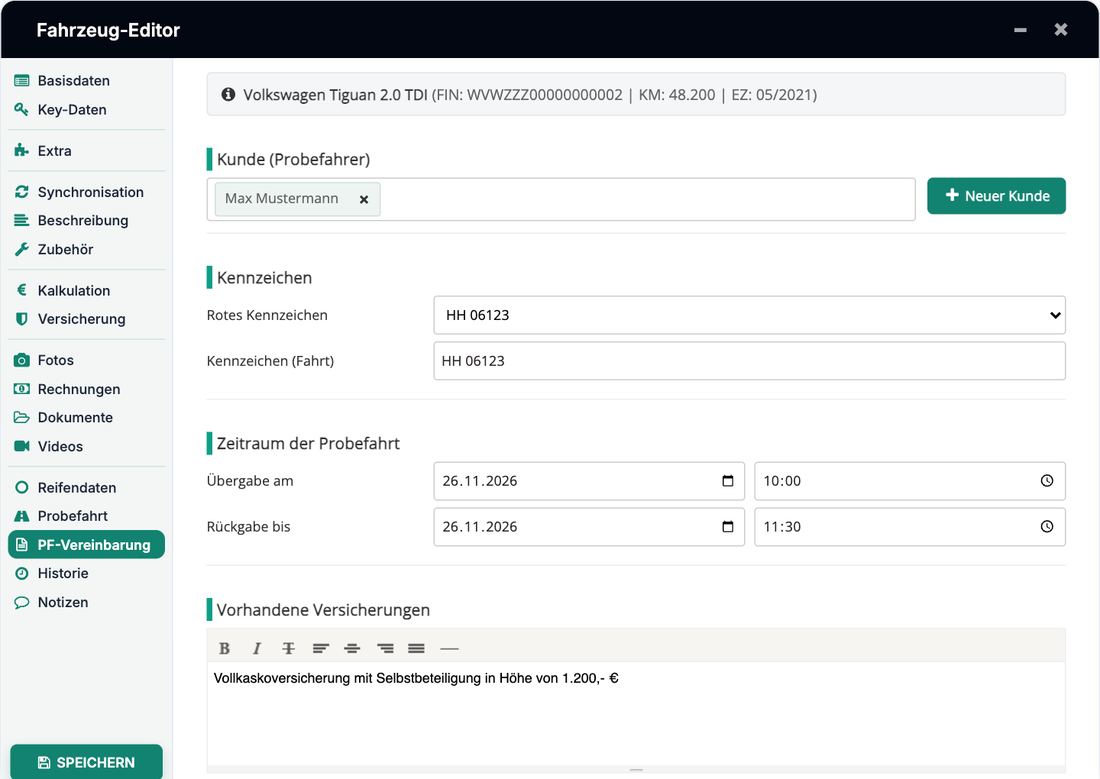
Schritt 1: Vereinbarung ausfüllen
-
Suchen Sie den Kunden oder legen Sie ihn mit Neuer Kunde direkt an.
-
Wählen Sie ein rotes Kennzeichen. Es wird in Kennzeichen (Fahrt) übernommen. Fehlt es in der Liste, legen Sie es über den letzten Eintrag der Auswahl an.
-
Tragen Sie Übergabe und Rückgabe mit Datum und Uhrzeit ein.
-
Prüfen Sie die Texte zu Versicherungen, Pfand und Vereinbarungen. Sie sind vorbelegt und lassen sich für diese Vereinbarung ändern.
-
Klicken Sie unten auf Speichern. Mit Speichern + PDF erzeugen entsteht zusätzlich die PDF, sie liegt danach auch bei den Dokumenten des Fahrzeugs.
Schritt 2: Ausweis und Führerschein mit dem Handy aufnehmen
Vorder- und Rückseite von Ausweis und Führerschein haben je einen festen Platz. Die Bilder gehören zu genau dieser Vereinbarung. Verfügbar ab Version 26.48.
-
Klicken Sie auf Mit dem Handy aufnehmen. Eine neue Vereinbarung wird dabei zuerst gespeichert.
-
Scannen Sie den QR-Code mit der Kamera Ihres Handys. Eine App oder Anmeldung ist nicht nötig.
-
Setzen Sie den Haken, dass der Kunde mit der Kopie einverstanden ist.
-
Tippen Sie auf die erste Seite, legen Sie die Karte in den Rahmen und lösen Sie aus.
-
Prüfen Sie das Bild und tippen Sie auf Übernehmen. CATAMA springt zur nächsten fehlenden Seite.
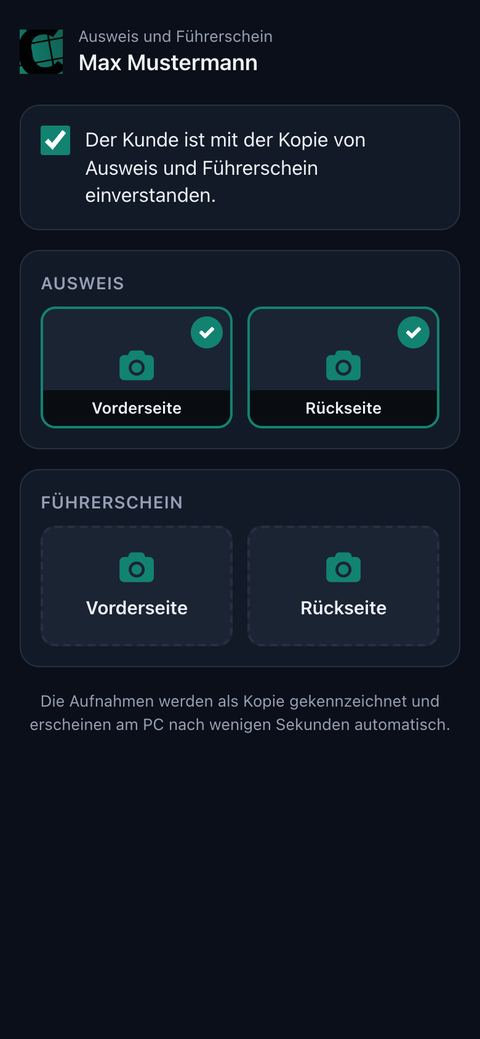
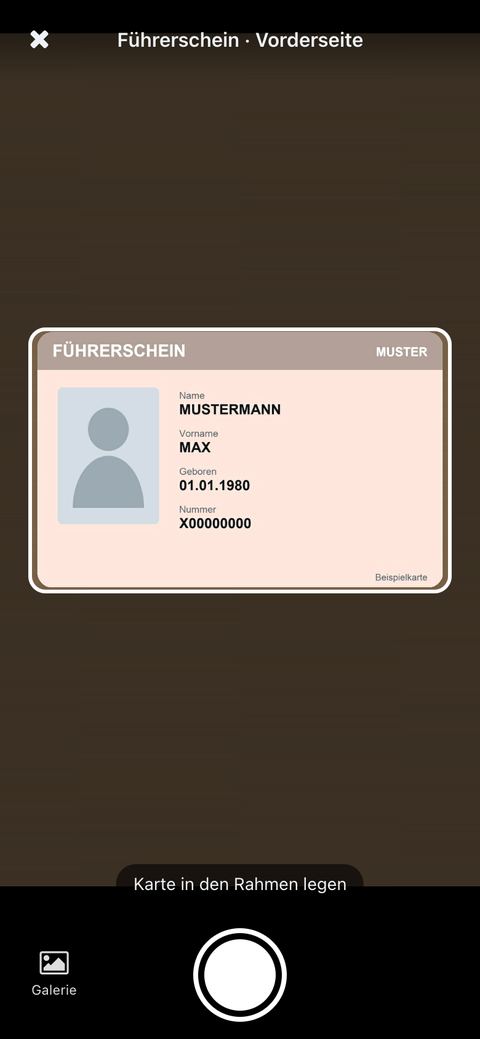
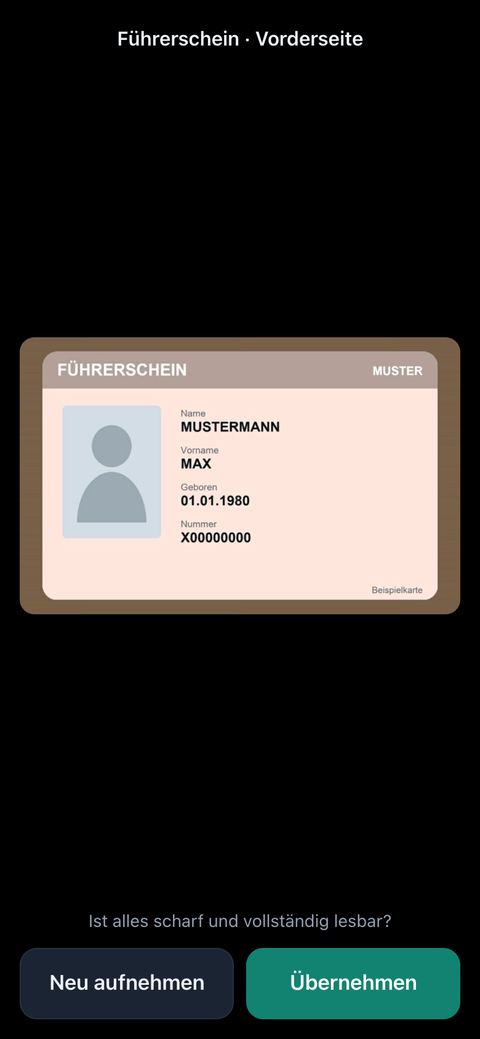
Am PC erscheinen die Bilder nach wenigen Sekunden von selbst. Ohne Handy klicken Sie am PC auf einen leeren Platz und laden ein Foto hoch.
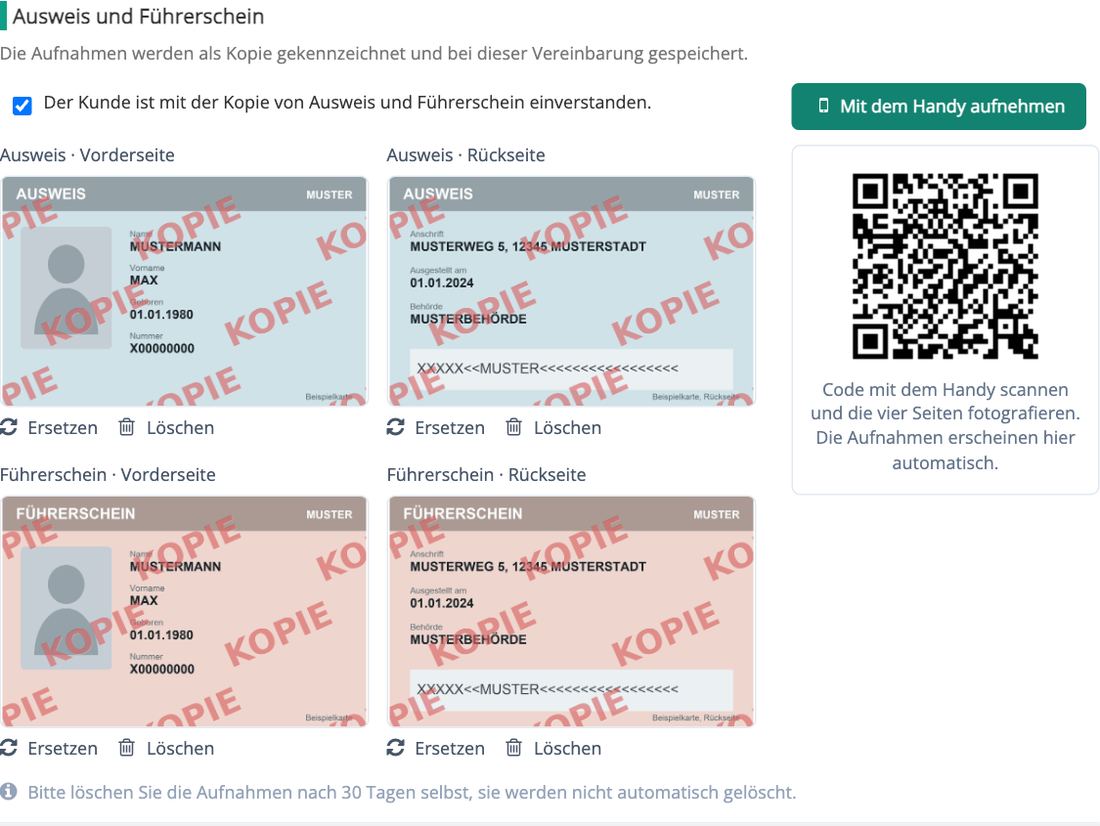
- Ersetzen tauscht ein einzelnes Bild aus, Löschen entfernt es aus der Vereinbarung.
- Ein Klick auf ein Bild öffnet es groß in einem neuen Tab.
- Über den QR-Code lassen sich Bilder nur hochladen. Gespeicherte Aufnahmen zeigt die Handy-Seite nicht an.
Datenschutz
Nehmen Sie die Dokumente nur mit Zustimmung des Kunden auf. Ohne den Haken speichert CATAMA kein Bild. Jede Aufnahme trägt dauerhaft den Schriftzug „KOPIE“, Standortdaten des Handys werden entfernt. Bitte löschen Sie die Aufnahmen nach 30 Tagen selbst, CATAMA löscht sie nicht automatisch. Wie lange Sie Kopien aufbewahren dürfen, klären Sie mit Ihrem Datenschutzbeauftragten.
Schritt 3: Unterschreiben lassen
Für den Kunden und für Ihre Firma gibt es je ein Unterschriftsfeld.
-
Mit Jetzt unterschreiben öffnet sich die Unterschriftsseite auf diesem Gerät.
-
Mit Unterschrift senden schicken Sie die Anforderung zum Beispiel an ein Tablet, per E-Mail oder per SMS, siehe Unterschriften digital einholen.
-
Kehren Sie danach zum Editor zurück. Er zeigt den neuen Stand, sonst hilft Status aktualisieren.
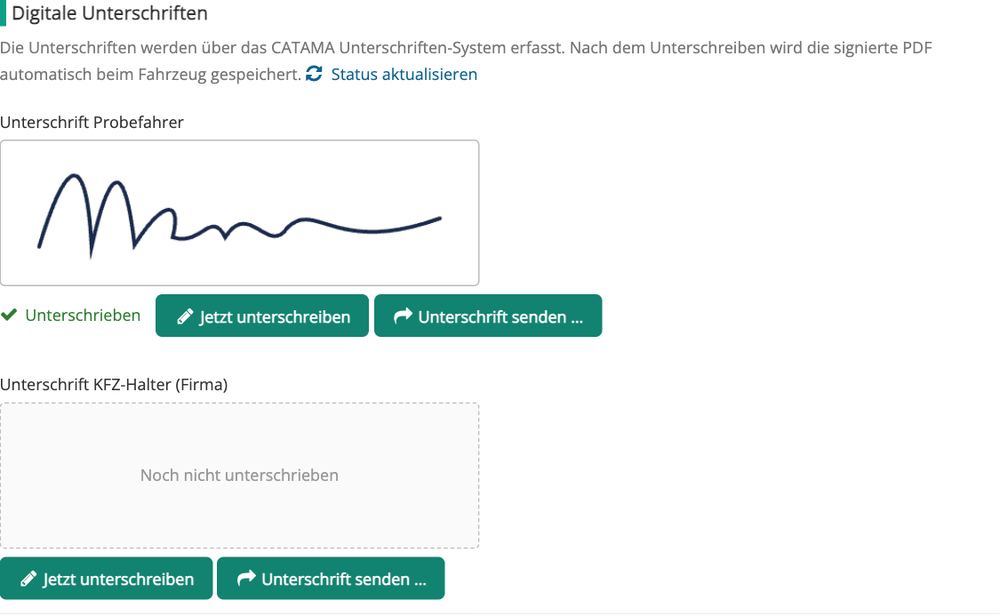
Vor dem Unterschreiben speichert CATAMA die Vereinbarung. Die unterschriebene PDF liegt anschließend bei den Dokumenten des Fahrzeugs.
Anderer Kunde: neue Vereinbarung
Solange keine Bilder und keine Unterschrift vorliegen, können Sie den Kunden korrigieren. Danach gehört die Vereinbarung fest zu diesem Kunden. Das gilt auch bei einer versandten, noch offenen Unterschriftsanfrage.
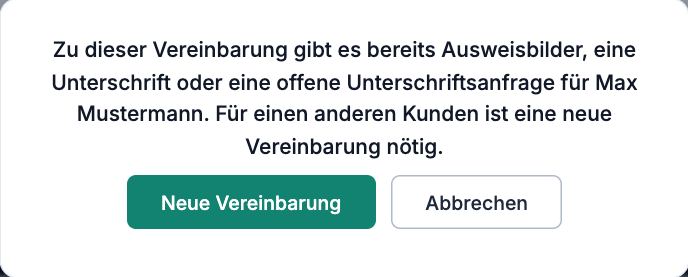
- Neue Vereinbarung legt mit den aktuellen Eingaben eine neue an. Bilder und Unterschriften des bisherigen Kunden werden nicht übernommen.
- Abbrechen speichert nichts.
- Nach einem Kundenwechsel muss der neue Kunde der Kopie seiner Dokumente selbst zustimmen. Der Haken wird deshalb geleert.
Historie
Unten im Editor stehen alle Vereinbarungen dieses Fahrzeugs. Jedes Speichern ergibt eine neue Version.

- Der Kreispfeil lädt eine Version in den Editor, der Drucker öffnet den Druck, der Download-Pfeil die gespeicherte PDF.
- Das Kamera-Symbol zeigt, wie viele der vier Aufnahmen vorliegen.
- Für die nächste Fahrt klicken Sie auf Neue Vereinbarung.
Einstellungen
Beide Einstellungen finden Sie in den Systemeinstellungen unter „System“, weiter unten, kurz vor dem Abschnitt „Aufträge“.
| Einstellung | Wirkung |
|---|---|
| Probefahrt-Editor im Download-Menü anzeigen? | Blendet den Menüpunkt „Probefahrt-Editor“ beim Fahrzeug ein. |
| Probefahrt: Standardtext „Vorhandene Versicherungen“ | Wird bei neuen Probefahrtsvereinbarungen vorbelegt. Bleibt das Feld leer, gilt der Standardtext von CATAMA. |
Wenn etwas nicht klappt
| Problem | Lösung |
|---|---|
| „Mit dem Handy aufnehmen“ fehlt | Der Upload per QR-Code gehört zu CATAMA Enterprise. Laden Sie die Fotos am PC hoch oder sprechen Sie uns an. |
| „Upload-Link abgelaufen“ am Handy | Der QR-Code gilt zunächst zwei Stunden. Klicken Sie am PC erneut auf „Mit dem Handy aufnehmen“ und scannen Sie den neuen Code. |
| Die Kamera startet nicht | Erlauben Sie dem Browser den Kamerazugriff. Ohne Zugriff öffnet jede Aufnahme die Kamera-App des Handys. |
| Ein Bild ist unscharf oder abgeschnitten | Am Handy „Neu aufnehmen“ wählen oder am PC „Ersetzen“. |
| „Bild konnte nicht gelesen werden“ am PC | Der Browser kann das Format nicht öffnen, zum Beispiel HEIC vom iPhone. Nehmen Sie das Bild über den QR-Code auf oder speichern Sie es als JPG. |
| „Der Kunde dieser Vereinbarung wurde inzwischen geändert“ | Öffnen Sie die Vereinbarung neu und scannen Sie einen neuen QR-Code. |
| „Diese Unterschriftsanfrage ist nicht mehr gültig“ | Die Anfrage wurde abgebrochen oder der Kunde wurde gewechselt. Fordern Sie die Unterschrift neu an. |
Weitere Fragen? Schreiben Sie an support@catama-software.de.