
Die Auswertung zeigt für einen frei gewählten Zeitraum, mit welchen Warengruppen Sie wie viel Umsatz und Gewinn gemacht haben, im Vergleich zum Vorjahr, als Übersicht mit Diagrammen und als Excel-Datei.
Auf einen Blick
Umsatz und Gewinn netto
Je Warengruppe: Umsatz, Anteil am Gesamtumsatz, Einkaufswert, Gewinn und Marge. Alle Werte sind Nettowerte.
Vergleich zum Vorjahr
Derselbe Zeitraum ein Jahr zuvor steht daneben, je Warengruppe und je Monat, mit Veränderung in Prozent.
Belege dahinter
Ein Klick auf eine Warengruppe zeigt die Belege und Positionen, aus denen der Wert stammt.
Gleiche Zahlen wie die Umsatzauswertung
Die Summen entsprechen der Zeile „Gesamt“ der Umsatzauswertung mit denselben Filtern.
Auswertung öffnen
-
Öffnen Sie die Abrechnung und klicken Sie in der Werkzeugleiste auf das Diagramm-Symbol Umsatzauswertung. Der Dialog „Umsatz Protokoll“ erscheint.
-
Wählen Sie Status, Belegart, Bearbeiter und den Zeitraum über von Datum und bis Datum. Die Optionen darunter gelten ebenfalls, zum Beispiel Gutschriften integrieren oder Grundlage = Leist.-/Lieferdatum.
-
Klicken Sie auf den grünen Knopf Umsatzauswertung und wählen Sie Umsatz nach Warengruppe.
-
Bestätigen Sie die Rückfrage mit Ja. Die Auswertung öffnet sich in einem neuen Browser-Tab.
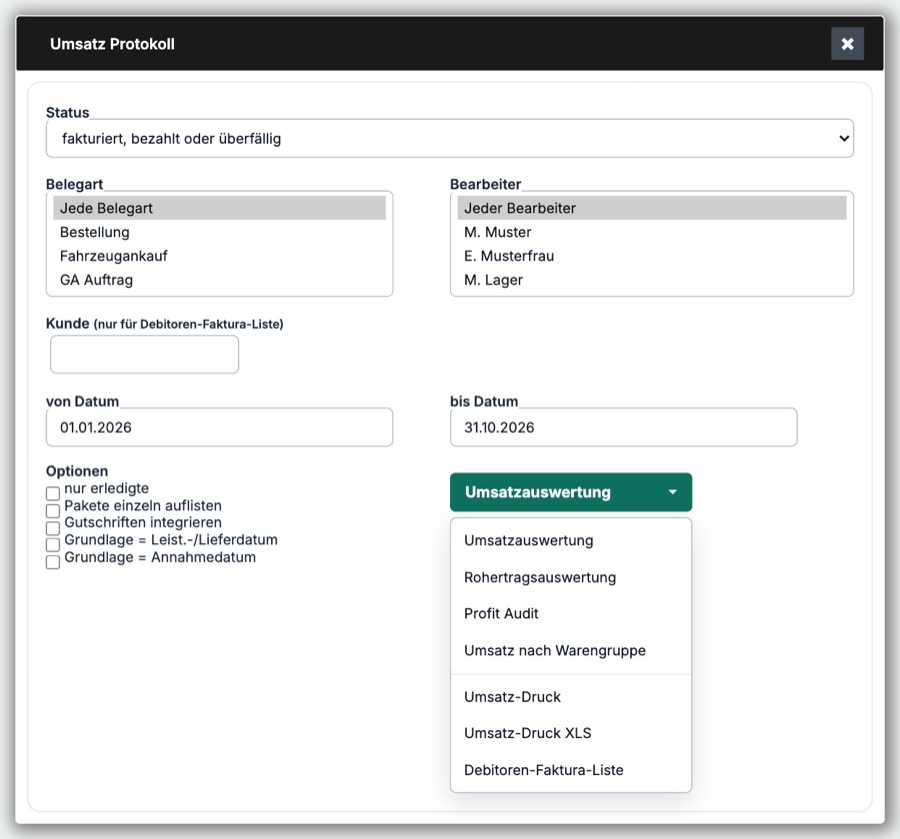
Auf der Seite selbst können Sie Zeitraum und Filiale ändern und den Vergleich zum Vorjahr an- oder abschalten. Mit Aktualisieren wird neu gerechnet, die übrigen Filter aus dem Dialog bleiben erhalten.
Kennzahlen und Kreisdiagramme
Oben stehen Umsatz netto, Gewinn netto und Marge des Zeitraums, darunter jeweils der Vorjahreswert mit der Veränderung. Die beiden Kreisdiagramme zeigen, wie sich Umsatz und Gewinn auf die Warengruppen verteilen. Eine Warengruppe hat in beiden Diagrammen dieselbe Farbe.
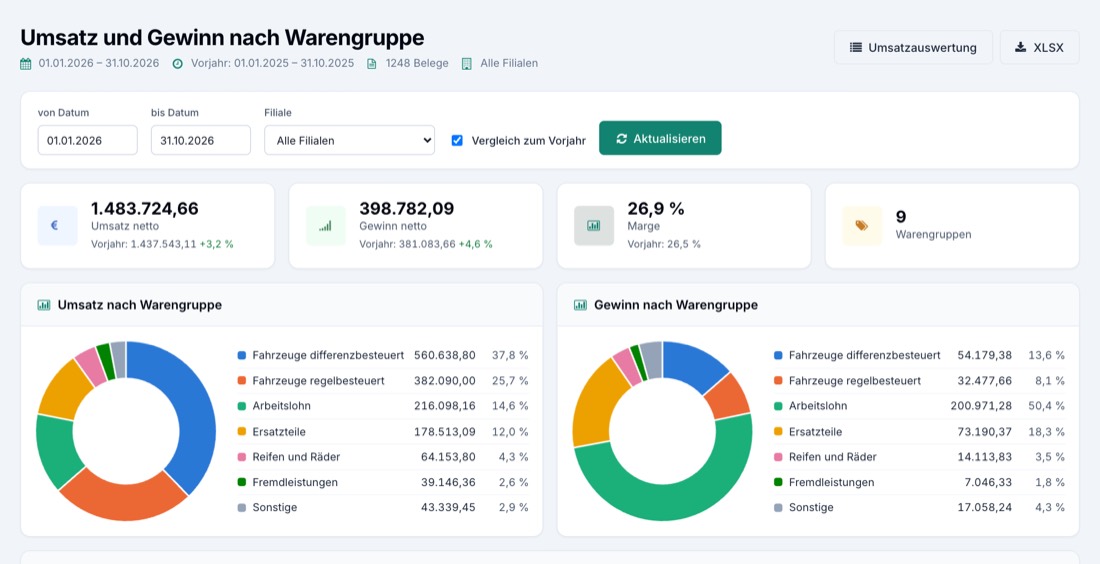
- Warengruppen mit weniger als 2 % Umsatzanteil sind im Diagramm unter „Sonstige“ zusammengefasst. In der Tabelle stehen sie einzeln.
- Ein Kreisdiagramm kann keine negativen Werte zeigen. Warengruppen mit negativem Gewinn stehen deshalb als Hinweis unter dem Diagramm und in der Tabelle.
Tabelle je Warengruppe
| Spalte | Bedeutung |
|---|---|
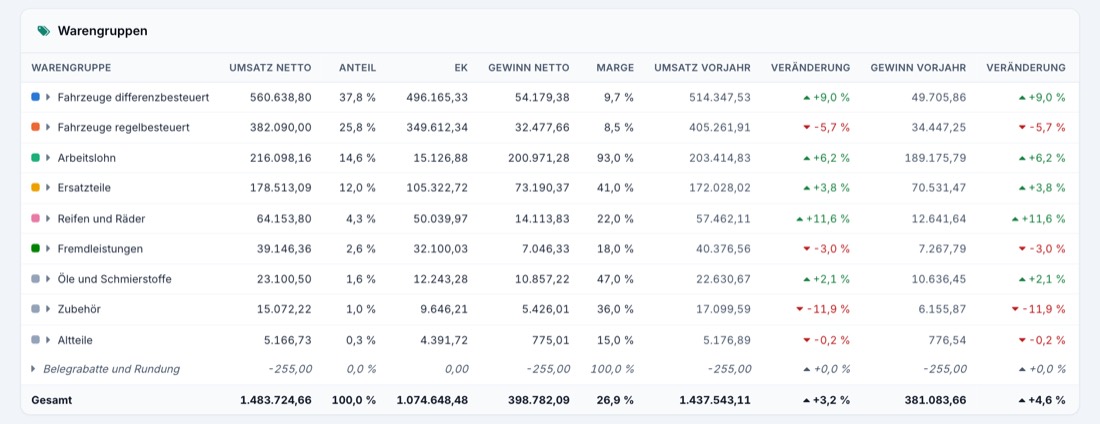
| Umsatz netto | Nettoumsatz der Positionen dieser Warengruppe, nach Abzug von Positions- und Prozentrabatten. |
| Anteil | Anteil am Gesamtumsatz des Zeitraums. |
| EK | Einkaufswert der verkauften Positionen. |
| Gewinn netto, Marge | Umsatz minus Einkaufswert, bei differenzbesteuerten Positionen zusätzlich minus Margensteuer. Die Marge ist der Gewinn in Prozent vom Umsatz. |
| Umsatz Vorjahr, Gewinn Vorjahr, Veränderung | Werte desselben Zeitraums ein Jahr zuvor und die Veränderung in Prozent. |
| davon § 25a, Margensteuer | Umsatz aus differenzbesteuerten Positionen und die darin enthaltene, bereits vom Gewinn abgezogene Umsatzsteuer. Die Spalten erscheinen nur, wenn es solche Positionen gibt. |
Ein Klick auf einen Spaltenkopf sortiert die Tabelle. Unter den Warengruppen stehen die Zeile „Belegrabatte und Rundung“ und die Summe.
Belege hinter einer Warengruppe
Klicken Sie auf den Namen einer Warengruppe. Darunter klappt die Liste der Belege auf: Datum, Belegnummer, Typ, Kunde und der Anteil des Belegs an dieser Warengruppe mit Umsatz, EK, Gewinn und Marge. Unter jedem Beleg stehen die Positionen, aus denen der Anteil stammt. Ein zweiter Klick schließt die Liste wieder.
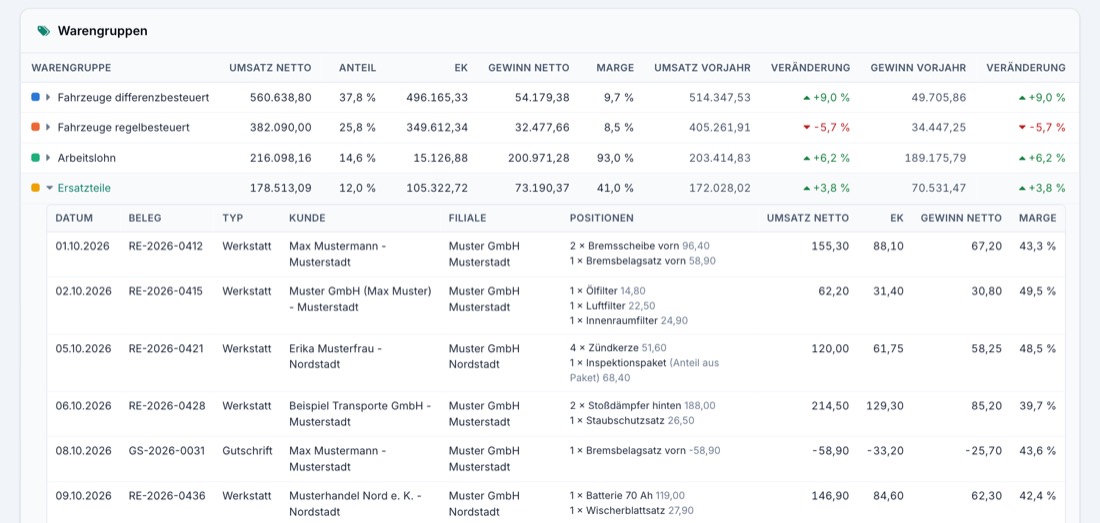
- Die Werte sind der Anteil des Belegs an dieser Warengruppe, nicht der ganze Beleg.
- Positionen aus Paketen sind mit „Anteil aus Paket“ gekennzeichnet.
- Angezeigt werden höchstens 500 Belege je Warengruppe. Die Summenzeile am Ende umfasst trotzdem alle Belege und entspricht der Zeile der Warengruppe.
Monate und Vorjahr
Die Karte „Monate“ zeigt den Verlauf: oben ein Balkendiagramm mit Vorjahr und laufendem Jahr, darunter eine Tabelle mit den Monaten als Zeilen und je Warengruppe den Spalten „Vorjahr“ und „lfd. Jahr“. Mit den Knöpfen Umsatz netto und Gewinn netto schalten Sie Diagramm und Tabelle um.
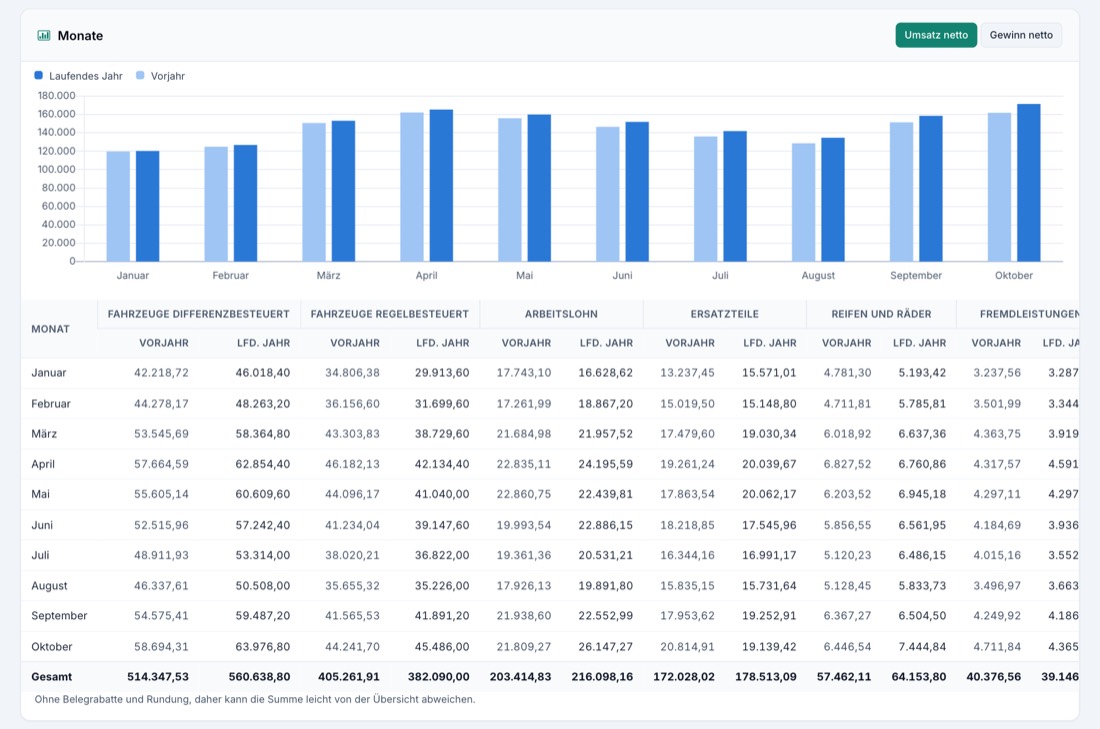
Welchem Monat ein Beleg zugeordnet wird, richtet sich nach der Datumsgrundlage aus dem Dialog: Belegdatum, Leistungs-/Lieferdatum oder Annahmedatum.
Mehrere Filialen
Benutzer ohne Admin-Recht sehen die Zahlen ihrer aktuellen Filiale. Admin-User sehen alle Filialen zusammen und können im Feld Filiale eine einzelne wählen. Bei mehreren Filialen steht unten zusätzlich die Tabelle „Nach Filiale“. Ein Klick auf den Namen öffnet die Auswertung nur für diese Filiale.

Excel-Datei
Der Knopf XLSX oben rechts lädt die Auswertung als Excel-Datei mit den Filtern der Seite.
| Blatt | Inhalt |
|---|---|
| Übersicht | Tabelle je Warengruppe mit Vorjahr, wie auf der Seite. |
| Monate Umsatz | Monate als Zeilen, je Warengruppe Vorjahr und laufendes Jahr. |
| Monate Gewinn | Dieselbe Aufstellung für den Gewinn. |
| Je Filiale ein Blatt | Übersicht der einzelnen Filiale, wenn mehrere Filialen im Ergebnis stehen. |
Die Beträge stehen als Zahlen in der Datei und lassen sich in Excel weiterrechnen. Ein Diagramm enthält die Datei nicht.
So entstehen die Zahlen
| Fall | Behandlung |
|---|---|
| Artikel und Arbeitswerte | Warengruppe aus dem Artikelstamm. Wurde die Warengruppe am Beleg umgestellt, gilt die Umstellung. |
| Freie Positionen | Die an der Position gewählte Warengruppe, sonst „Ohne Warengruppe“. |
| Fahrzeuge | Warengruppe des Fahrzeugs, sonst die Sammelgruppe „Fahrzeuge (ohne Warengruppe)“. |
| Pakete | Nach den Warengruppen ihrer Elemente aufgeteilt, der Paketpreis anteilig. |
| Altteile | Positionen mit Altteil-Kennzeichen stehen in der Altteile-Warengruppe aus den System-Einstellungen. Die Altteilsteuer ist kein Umsatz. |
| Differenzbesteuerung (§ 25a) | Der Umsatz ist der Verkaufspreis laut Beleg. Die in der Marge enthaltene Umsatzsteuer wird vom Gewinn abgezogen. |
| Durchlaufende Posten | Zählen nicht zum Umsatz, wenn Ihre CATAMA Instanz sie in der Umsatzauswertung ausschließt. Der Betrag steht als Hinweis unter der Auswertung. |
| Gutschriften | Mit der Option „Gutschriften integrieren“ gehen sie negativ in die Warengruppe ihrer Positionen ein. |
| Abschlagsrechnungen, stornierte Belege | Zählen nicht. Die Leistung erscheint mit der Schlussrechnung. |
| Betragsrabatt auf den ganzen Beleg | Lässt sich keiner Warengruppe zuordnen und steht in der Zeile „Belegrabatte und Rundung“. |
Warengruppe nachträglich geändert?
Die Auswertung nimmt die heutige Warengruppe des Artikels. Ordnen Sie einen Artikel einer anderen Warengruppe zu, wandern auch seine früheren Umsätze in die neue Gruppe.
Abgleich mit der Umsatzauswertung
Unter der Auswertung steht die Zeile „Abgleich“ mit Umsatz und Gewinn. Diese Werte entsprechen der Zeile „Gesamt“ der Umsatzauswertung, Spalten Netto und Gewinn, wenn dort dieselben Filter gesetzt sind. Der Knopf Umsatzauswertung oben rechts öffnet sie direkt mit denselben Filtern.
Die Monatstabelle enthält die Zeile „Belegrabatte und Rundung“ nicht. Ihre Summe kann deshalb um diesen Betrag von der Übersicht abweichen.
Wer sieht was
| Recht der Benutzergruppe | Anzeige |
|---|---|
| Ohne Recht für Marge | Nur Umsatz, Anteil und Vorjahresumsatz. EK, Gewinn, Marge und das Gewinn-Diagramm fehlen. |
| Mit den Rechten für Einkaufspreise und Marge | Alle Spalten einschließlich EK und Gewinn. |
| Admin-User | Alle Spalten und alle Filialen. |
Wenn etwas nicht klappt
| Problem | Lösung |
|---|---|
| Der Eintrag „Umsatz nach Warengruppe“ fehlt | Ihre CATAMA Instanz hat das Update noch nicht. Wenden Sie sich an den Support. |
| Viel Umsatz steht unter „Ohne Warengruppe“ | Freie Positionen ohne Warengruppe oder Artikel ohne Warengruppe im Stamm. Klicken Sie auf die Zeile, um die Belege zu sehen, und ergänzen Sie die Warengruppe am Artikel. |
| Die Vorjahresspalten zeigen 0,00 | Im Vorjahreszeitraum gibt es keine Belege, die zu den Filtern passen, zum Beispiel weil Sie CATAMA damals noch nicht genutzt haben. |
| Die Summe weicht von der Umsatzauswertung ab | Prüfen Sie, ob in beiden Auswertungen dieselben Filter gelten: Zeitraum, Status, Belegart, Gutschriften, Datumsgrundlage und Filiale. |
| Die Seite braucht lange | Bei einem ganzen Jahr mit Vorjahresvergleich werden zwei Jahre Belege gerechnet. Schalten Sie den Vergleich ab oder wählen Sie einen kürzeren Zeitraum. |
| Gewinn und EK fehlen | Ihrer Benutzergruppe fehlt das Recht für Marge. Es setzt das Recht für Einkaufspreise voraus. Ein Admin-User kann beide in der Benutzerverwaltung vergeben. |
Weitere Fragen? Schreiben Sie an support@catama-software.de.