
Im Team-Postfach beantwortet Ihr Team E-Mails, WhatsApp-Nachrichten und SMS gemeinsam. Jeder sieht, wer zuständig ist, was schon geantwortet wurde und zu welchem Kunden die Anfrage gehört. So bleibt keine Anfrage liegen und niemand antwortet doppelt.
Was das Team-Postfach kann
Statt vieler persönlicher Postfächer arbeitet Ihr Team in einer gemeinsamen Ansicht. Jede Anfrage ist eine Konversation mit vollständigem Verlauf, einem Zuständigen und einem Status.
| Bereich | Inhalt |
|---|---|
| Ordner | Mir zugewiesen, Nicht zugewiesen, Alle offenen, Erwähnungen, Zur Prüfung, Zurückgestellt, Entwürfe, Gesendet, Erledigt, Papierkorb. |
| Kanäle und Postfächer | Grenzen die Liste auf E-Mail, WhatsApp oder SMS beziehungsweise auf ein einzelnes Postfach ein. |
| Liste | Konversationen mit Wartezeit, Schlagworten und dem Kürzel des Zuständigen. „frei“ heißt: noch niemand zuständig. |
| Verlauf | Alle Nachrichten und internen Notizen, darunter das Antwortfeld. |
| Rechte Spalte | Kunde, Aufgabe und Termin, Schlagworte, Service Desk, verknüpfte Belege und Fahrzeuge. |
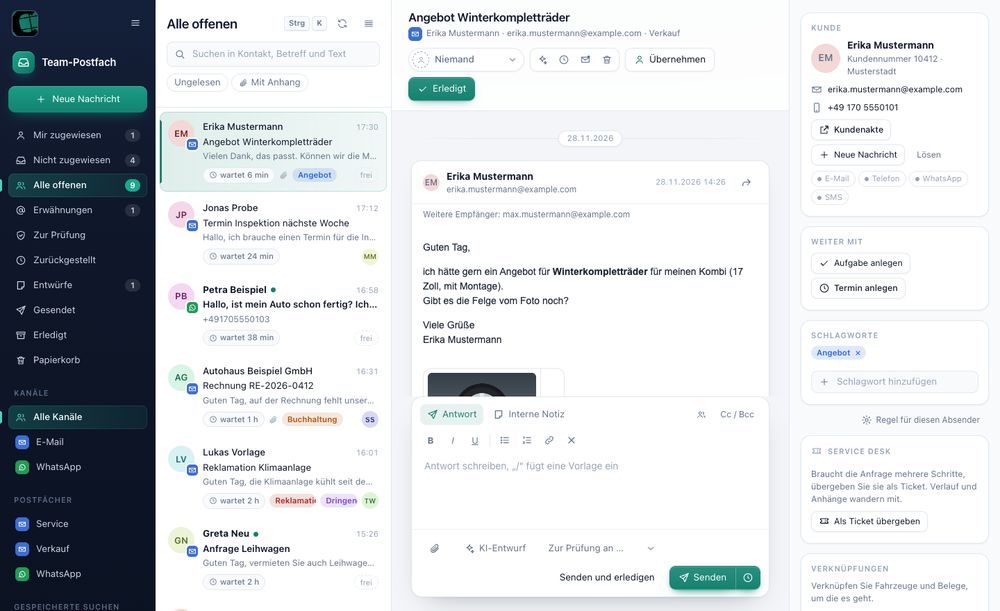
Sie öffnen das Team-Postfach im Hauptmenü unter Kunden & Kontakte über Team-Postfach. Es öffnet sich in einem eigenen Fenster.
Voraussetzungen
-
Das Modul wird vom CATAMA-Support freigeschaltet. Schreiben Sie uns, wenn Sie es nutzen möchten.
-
Ordnen Sie den Mitarbeitern die Benutzergruppe Team-Postfach zu. Wer Postfächer, Regeln und Vorlagen pflegen soll, bekommt zusätzlich Team-Postfach verwalten. Super-User haben beides.
-
Richten Sie mindestens ein Postfach ein, siehe „Postfächer einrichten“.
Hinweis
E-Mails werden etwa alle fünf Minuten abgeholt und bleiben auf dem Mailserver erhalten. Sie können das Postfach also weiter in Outlook oder im Webmailer öffnen.
Anfragen bearbeiten
Übernehmen, zuweisen, erledigen
| Knopf | Wirkung |
|---|---|
| Übernehmen | Sie werden zuständig. Die Konversation erscheint unter „Mir zugewiesen“. |
| Auswahl mit dem Namen | Zeigt, wer zuständig ist, und weist die Konversation einem Kollegen zu. Er bekommt einen Hinweis. |
| Uhr | Stellt die Konversation zurück. Zum gewählten Zeitpunkt oder bei einer neuen Nachricht des Kunden taucht sie wieder auf. |
| Erledigt | Schließt die Konversation. Antwortet der Kunde, wird sie wieder geöffnet. |
| Papierkorb | Verschiebt die Konversation in den Papierkorb. |
| Brief | Markiert die Konversation als ungelesen. |
Nach „Erledigt“ oder „Löschen“ springt das Postfach zur nächsten Konversation der Liste.
Suchen und filtern
Das Suchfeld durchsucht Kontakt, Betreff und Text. Ungelesen und Mit Anhang grenzen weiter ein, ebenso ein Klick auf ein Schlagwort. Eine Kombination, die Sie oft brauchen, speichern Sie über das Plus neben den Filtern. Sie steht dann links unter „Gespeicherte Suchen“.
Mehrere auf einmal
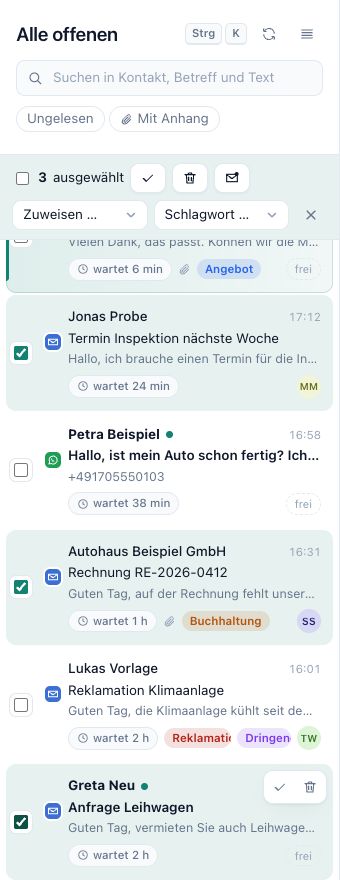
Fahren Sie mit der Maus über eine Zeile und setzen Sie den Haken. Über der Liste erscheint eine Leiste, mit der Sie alle gewählten Konversationen erledigen, löschen, als ungelesen markieren, zuweisen oder mit einem Schlagwort versehen.
Ansicht anpassen
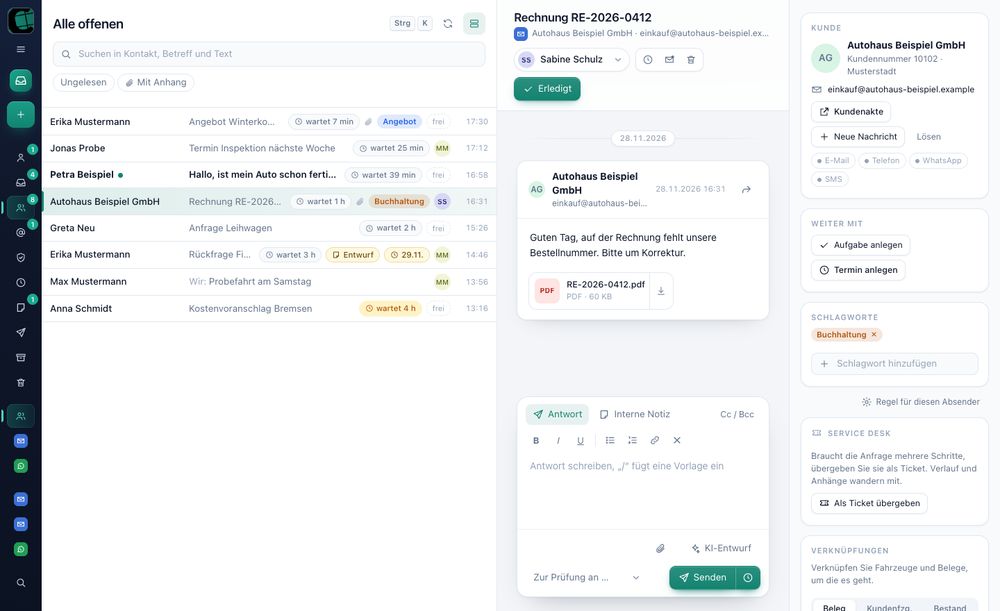
Das Menü links klappen Sie über das Symbol mit den drei Strichen ein. Die Breite der Liste ändern Sie, indem Sie die Trennlinie zum Verlauf ziehen. Das Symbol oben rechts in der Liste schaltet auf kompakte, einzeilige Zeilen um. Ihre Einstellung bleibt in diesem Browser gespeichert.
Antworten und schreiben
Antwort
-
Klicken Sie in das Antwortfeld und schreiben Sie. Mit
/fügen Sie eine Antwortvorlage ein. -
Über Cc / Bcc oben rechts im Antwortfeld blenden Sie die Felder für Cc und Bcc ein. Allen antworten übernimmt die weiteren Empfänger der Mail.
-
Die Büroklammer hängt Dateien an. Über das Belegsymbol hängen Sie einen verknüpften Beleg als PDF an.
-
Senden schickt die Nachricht ab, Senden und erledigen schließt die Konversation gleich mit.
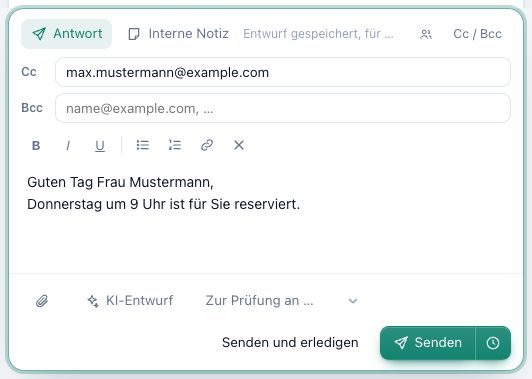
Nach dem Klick auf „Senden“ haben Sie einige Sekunden Bedenkzeit und können den Versand zurücknehmen. Die Dauer legen Sie in „Meine Einstellungen“ fest.
Interne Notiz
Der Reiter Interne Notiz schreibt nur für das Team, der Kunde sieht nichts davon. Mit @ und einem Namen erwähnen Sie einen Kollegen. Er findet die Konversation unter „Erwähnungen“.
Zur Prüfung
Über Zur Prüfung an … geben Sie Ihren Entwurf an einen Kollegen. Er sieht ihn unter „Zur Prüfung“, kann ihn ändern und senden.
Später senden
Die Uhr neben „Senden“ plant den Versand. Bis dahin steht die Nachricht unter „Entwürfe“ und lässt sich jederzeit zurückholen.
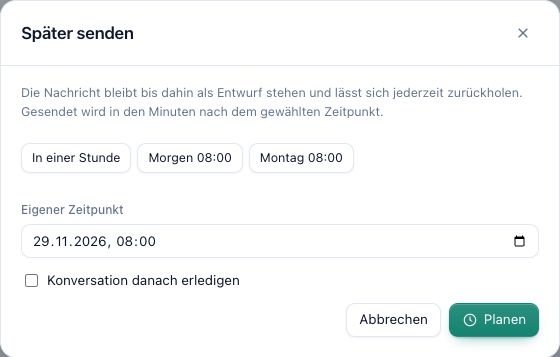
Neue Nachricht
Neue Nachricht beginnt eine Konversation von sich aus: Postfach wählen, Kunden suchen oder Adresse eintragen, schreiben. Bei WhatsApp und SMS tragen Sie die Mobilnummer ein.
KI-Entwurf
Ist die KI für Ihre Instanz eingerichtet, schlägt KI-Entwurf eine Antwort vor und fasst lange Verläufe zusammen. Gesendet wird nichts von allein, Sie prüfen jeden Text. Jeder Aufruf kostet einen AI Token der Filiale.
Anhänge und Weiterleiten
Anhänge stehen unter der jeweiligen Nachricht. Bilder und PDF-Dateien öffnen Sie mit einem Klick in der Vorschau, der Pfeil lädt die Datei herunter. Bilder im Text einer Mail, etwa Logos in der Signatur, werden direkt angezeigt.
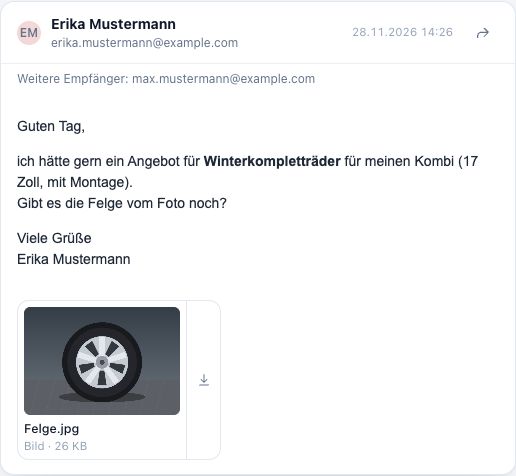
Der Pfeil oben rechts an einer Nachricht leitet sie weiter. Sie ergänzen Empfänger und eine Anmerkung, die Anhänge gehen mit. Für den Empfänger entsteht eine eigene Konversation.
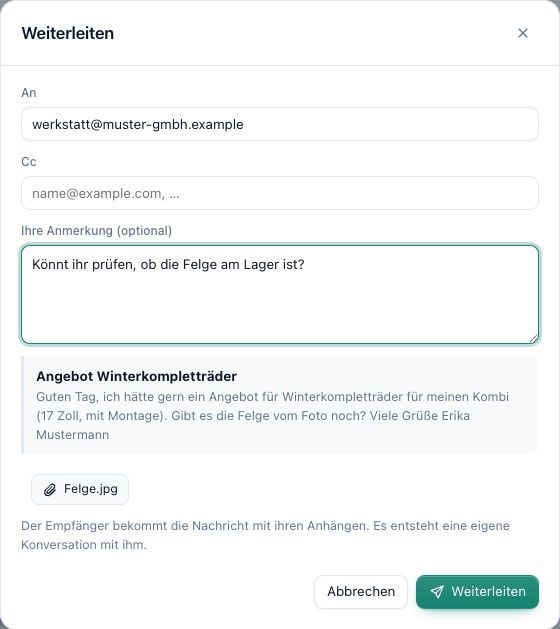
Kunde, Aufgabe, Termin und Ticket
Kunden zuordnen
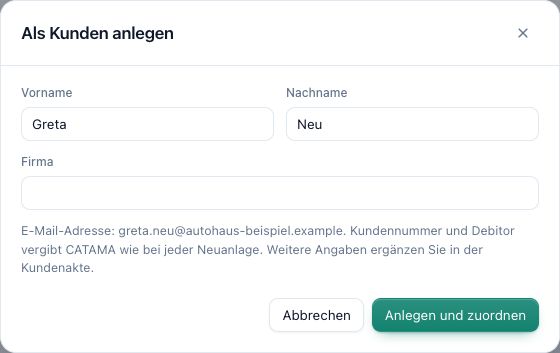
Kennt CATAMA die Adresse oder Nummer des Absenders, ist der Kunde bereits zugeordnet. Sonst suchen Sie ihn in der rechten Spalte. Unter „Könnte dieser Kunde sein“ schlägt CATAMA Kunden mit gleichem Namen oder gleicher Firmen-Domain vor. Als Kunden anlegen legt einen neuen Kunden an, Kundennummer und Debitor vergibt CATAMA wie gewohnt. Den Knopf sehen Sie nur, wenn Sie auch in der Kundenverwaltung Kunden bearbeiten dürfen.
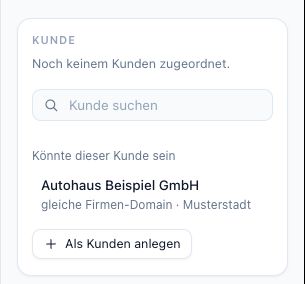
Weiter mit Aufgabe oder Termin
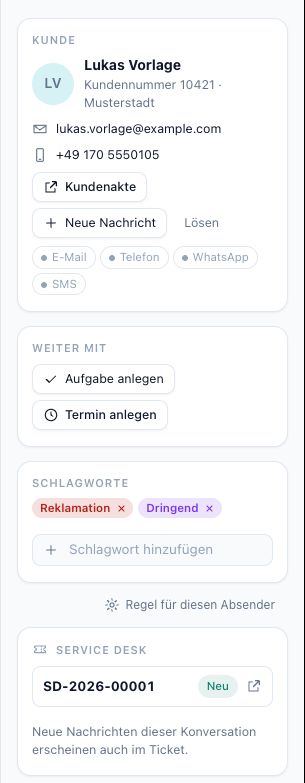
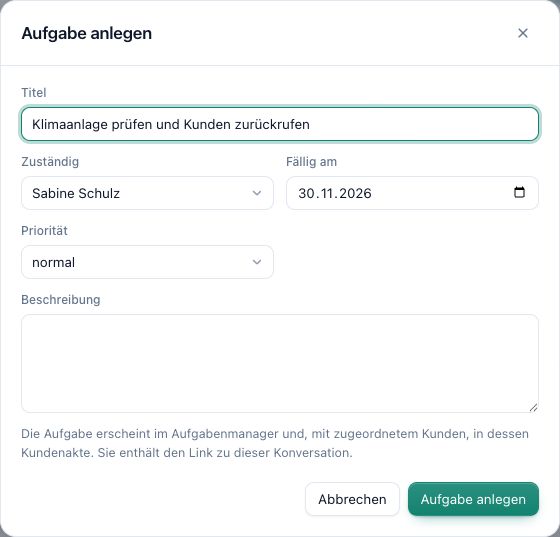
Aufgabe anlegen erzeugt eine Aufgabe im Aufgabenmanager mit Link zur Konversation. Termin anlegen öffnet den Kalender mit dem Kunden. Für einen Termin muss ein Kunde zugeordnet sein.
Als Ticket an den Service Desk
Braucht eine Anfrage mehrere Schritte, klicken Sie auf Als Ticket übergeben. Verlauf und Anhänge wandern in ein neues Ticket, die Ticketnummer steht danach in der rechten Spalte. Neue Nachrichten der Konversation erscheinen auch im Ticket. Die Karte sehen Sie nur, wenn der Service Desk aktiv ist.
Antworten Sie im Ticket öffentlich und lassen den Haken Antwort per E-Mail an Kunden senden gesetzt, geht die Antwort über das Postfach der Konversation hinaus, auch bei WhatsApp und SMS. Der Kunde bekommt also alles von derselben Adresse, und seine Antwort landet wieder im Ticket. Unter dem Haken steht, über welches Postfach und an wen gesendet wird. Interne Kommentare bleiben intern.
Gleiches Mailkonto im Service Desk
Ist ein Mailkonto zugleich im Service Desk und als Postfach hinterlegt, kommen die Mails nur im Team-Postfach an. Der Service Desk legt aus diesem Konto keine Tickets mehr an, sonst entstünde zu jeder Mail ein zweites Ticket. Tickets entstehen dann über „Als Ticket übergeben“.
Belege und Fahrzeuge verknüpfen
Unter „Verknüpfungen“ suchen Sie Belege, Kundenfahrzeuge oder Bestandsfahrzeuge und hängen sie an die Konversation. So sieht jeder im Team, worum es geht.
Schlagworte
Schlagworte ordnen Konversationen nach Themen. Tippen Sie ein neues Wort ein und bestätigen Sie mit der Eingabetaste, oder wählen Sie ein vorhandenes.
In der Kundenakte
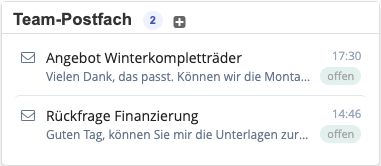
In der Kundenübersicht zeigt die Karte „Team-Postfach“ die letzten Konversationen des Kunden. Ein Klick öffnet die Konversation, das Plus beginnt eine neue Nachricht an den Kunden.
Papierkorb
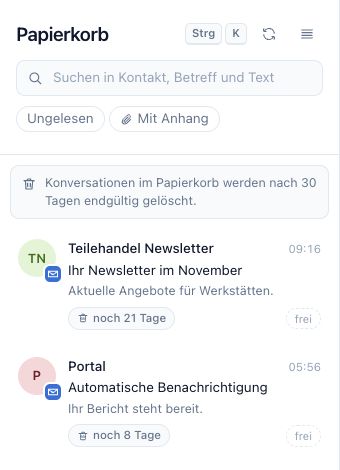
Gelöschte Konversationen liegen im Ordner „Papierkorb“ und lassen sich dort wiederherstellen. Ob und wann der Papierkorb geleert wird, legen Sie in den Einstellungen unter „Regeln und Schlagworte“ fest. Ohne Frist bleibt alles liegen. Mit Frist steht an jeder Konversation die Restzeit, danach wird sie mit allen Nachrichten endgültig entfernt.
Meine Einstellungen
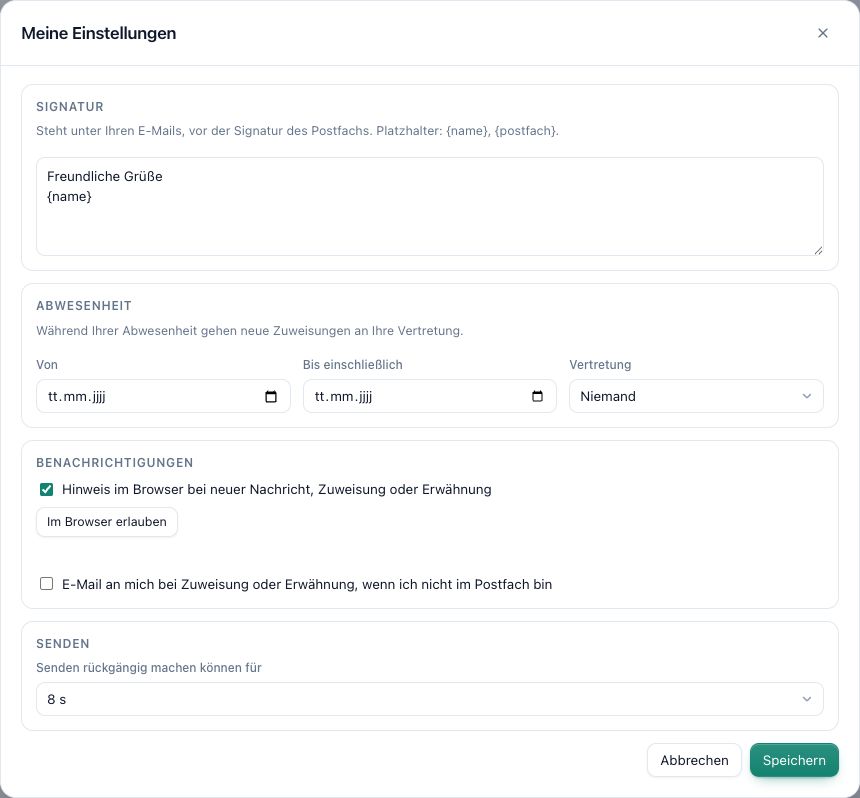
Ihre persönlichen Einstellungen öffnen Sie über Ihr Kürzel unten im Menü.
| Bereich | Wirkung |
|---|---|
| Signatur | Steht unter Ihren E-Mails, vor der Signatur des Postfachs. {name} wird durch Ihren Namen ersetzt, {postfach} durch den Namen des Postfachs. |
| Abwesenheit | Im eingetragenen Zeitraum gehen neue Zuweisungen an Ihre Vertretung. |
| Benachrichtigungen | Hinweis im Browser bei neuer Nachricht, Zuweisung oder Erwähnung. Auf Wunsch zusätzlich eine E-Mail, wenn Sie das Postfach nicht geöffnet haben. |
| Senden | Bedenkzeit, in der Sie einen Versand zurücknehmen können. |
Postfächer einrichten Verwaltung
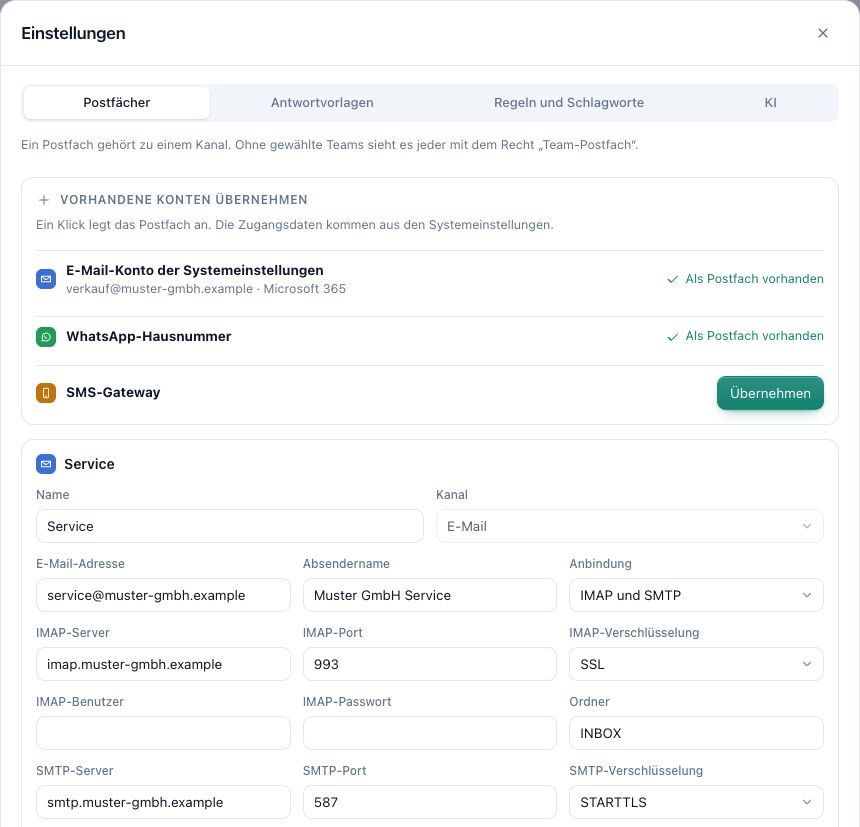
Die Einstellungen öffnen Sie über das Zahnrad unten im Menü. Sie brauchen dafür die Benutzergruppe „Team-Postfach verwalten“.
Vorhandene Konten übernehmen
Das E-Mail-Konto, die WhatsApp-Nummer und das SMS-Gateway aus den Systemeinstellungen übernehmen Sie mit einem Klick auf Übernehmen. Die Zugangsdaten werden kopiert, Sie müssen nichts eintippen. Das dürfen nur Administratoren.
Neues Postfach
-
Vergeben Sie einen Namen, etwa „Verkauf“ oder „Service“, und wählen Sie den Kanal.
-
Wählen Sie bei E-Mail die Anbindung: IMAP und SMTP mit Server, Port und Zugangsdaten oder Microsoft 365.
-
Bei Microsoft 365 speichern Sie zuerst und klicken dann auf Mit Microsoft verbinden. Melden Sie sich im Microsoft-Fenster mit dem Postfach an. Die Statuszeile zeigt danach „Verbunden“.
-
Wählen Sie die Teams, die das Postfach sehen. Ohne Auswahl sieht es jeder mit der Benutzergruppe „Team-Postfach“.
-
Klicken Sie auf Verbindung testen. Das Ergebnis des letzten Abrufs steht am Postfach.
Automatische Antwort und Öffnungszeiten
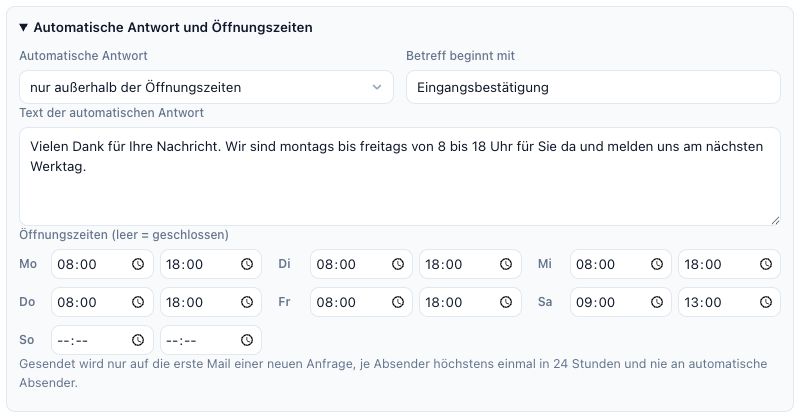
Je Postfach können Sie eine Eingangsbestätigung senden lassen: immer oder nur außerhalb der Öffnungszeiten. Gesendet wird nur auf die erste Mail einer neuen Anfrage, je Absender höchstens einmal in 24 Stunden und nie an automatische Absender.
Postfach löschen
Über „Postfach löschen“ entfernen Sie ein Postfach. Seine Konversationen sind danach nicht mehr sichtbar, die Zugangsdaten werden entfernt. Soll das Postfach nur pausieren, nehmen Sie stattdessen den Haken „Aktiv“ heraus.
Regeln, Schlagworte und Vorlagen Verwaltung
Regeln greifen beim Eingang einer E-Mail und halten den Eingang sauber.
| Muster | Trifft auf |
|---|---|
name@firma.de |
genau diese Adresse |
@firma.de |
alle Adressen dieser Domain |
noreply@* |
alle Adressen, die so beginnen |
| Aktion | Wirkung |
|---|---|
| Sofort erledigen | Die Mail wird abgelegt, ohne im Eingang zu erscheinen. |
| In den Papierkorb | Die Mail landet im Papierkorb. |
| Zuweisen an | Die Konversation geht direkt an einen Mitarbeiter. Ist er abwesend, bekommt sie seine Vertretung. Wer das Postfach nicht sehen darf, bekommt nichts: Die Konversation bleibt dann frei. |
| Schlagwort setzen | Die Konversation bekommt ein Schlagwort. |
Die Zahl hinter einer Regel zeigt, wie oft sie gegriffen hat. Schneller geht es aus einer Konversation heraus: Regel für diesen Absender in der rechten Spalte.
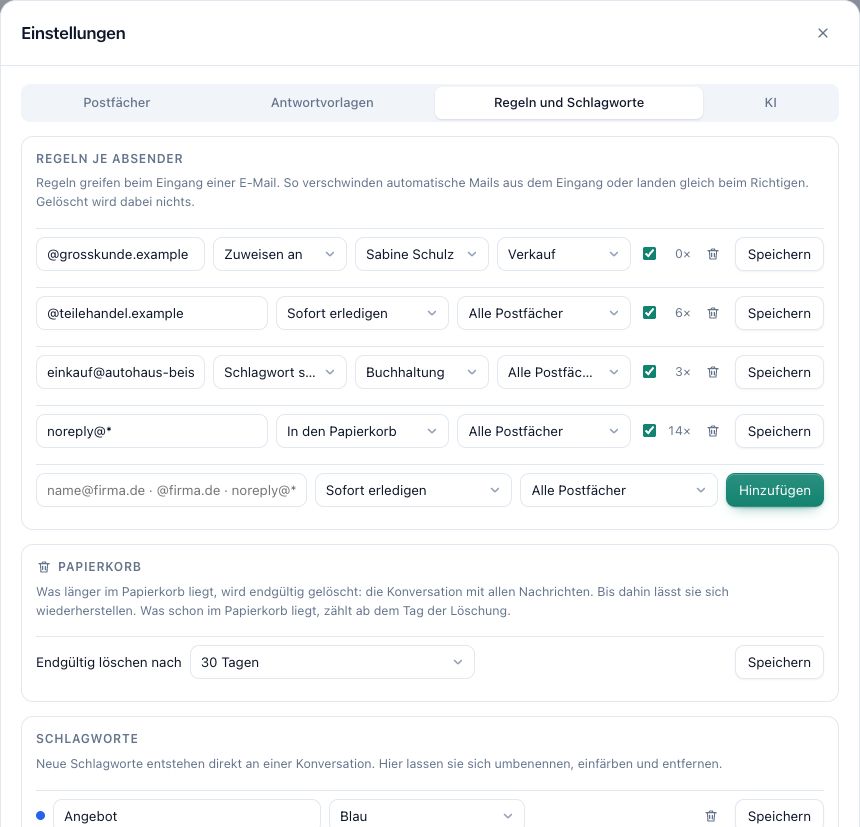
Im selben Reiter benennen und färben Sie Schlagworte und legen die Frist des Papierkorbs fest. Unter Antwortvorlagen pflegen Sie Texte für häufige Antworten.
Tastenkürzel
| Taste | Wirkung |
|---|---|
Strg + K |
Befehlsleiste: Ordner wechseln, Aktionen ausführen |
J / K |
nächste / vorige Konversation |
/ |
Suche |
C |
neue Nachricht |
R / N |
antworten / interne Notiz |
A |
übernehmen |
E |
erledigen |
U |
als ungelesen markieren |
Entf oder # |
in den Papierkorb |
Strg + Eingabe |
senden |
Wenn etwas nicht klappt
| Beobachtung | Ursache und Lösung |
|---|---|
| Der Menüpunkt „Team-Postfach“ fehlt. | Das Modul ist nicht freigeschaltet oder Ihnen fehlt die Benutzergruppe „Team-Postfach“. |
| Ein Postfach fehlt in der Liste. | Das Postfach ist auf Teams beschränkt, denen Sie nicht angehören. |
| Es kommen keine neuen Mails. | Öffnen Sie in den Einstellungen das Postfach und klicken Sie auf „Verbindung testen“. Die letzte Fehlermeldung steht dort. Der Abruf läuft etwa alle fünf Minuten. |
| Microsoft 365 zeigt „Nicht verbunden“. | Klicken Sie auf „Mit Microsoft verbinden“ und melden Sie sich mit dem Postfach an. Nach einer Passwortänderung ist das erneut nötig. |
| Ein Anhang lässt sich nicht senden. | Über Microsoft 365 sind Anhänge bis 3 MB je Datei möglich. |
| Bilder in einer Mail fehlen. | Bilder, die der Absender nur verlinkt hat, werden aus Datenschutzgründen nicht geladen. Angehängte und eingebettete Bilder sehen Sie. |
| Der Hinweis im Browser bleibt aus. | Klicken Sie in „Meine Einstellungen“ auf „Im Browser erlauben“ und bestätigen Sie die Nachfrage des Browsers. |
| „Als Kunden anlegen“ fehlt. | Ihnen fehlt das Recht, Kunden zu bearbeiten: Ihre Benutzergruppe hat kein Modulrecht „Kunden & Kontakte“ oder das Recht „CRM nur lesen“. |
| Eine Regel weist nicht zu. | Der Mitarbeiter oder seine Vertretung gehört keinem Team des Postfachs an. Die Konversation bleibt frei. |
| „Termin anlegen“ fehlt. | Ordnen Sie der Konversation zuerst einen Kunden zu. |
| Eine Regel greift nicht. | Regeln gelten nur für E-Mails, die nach dem Anlegen eingehen. Prüfen Sie den Haken „Aktiv“ und das gewählte Postfach. |
Bei weiteren Fragen erreichen Sie uns unter support@catama-software.de.