
Kurz gesagt: Ja, CATAMA erstellt E-Rechnungen im ZUGFeRD-Format. Sie können jede Rechnung aber auch als reine XML-Datei (XRechnung) ausgeben. Hier steht, worin sich die beiden unterscheiden, welche Sie wann nehmen und wo Sie sie finden.
Die zwei Formate auf einen Blick
ZUGFeRD-PDF Empfohlen
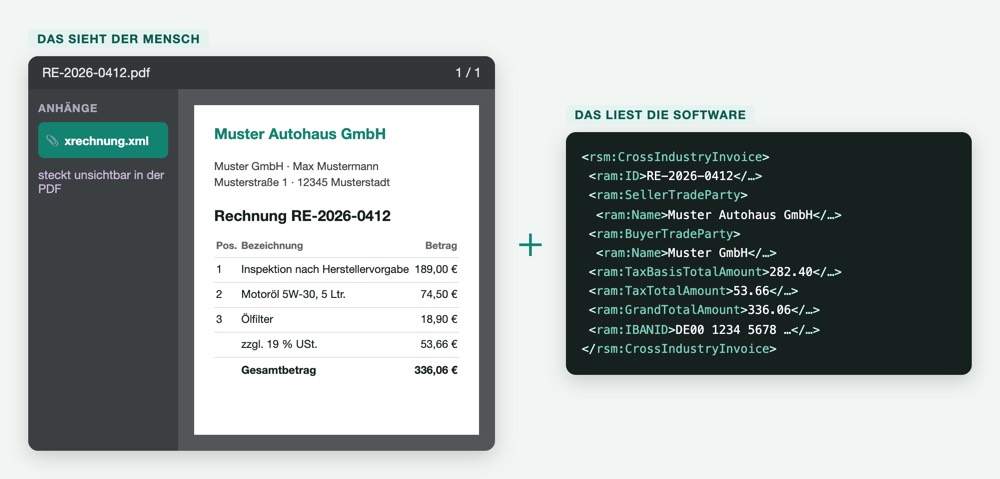
Eine ganz normale PDF-Rechnung in Ihrem gewohnten Layout. Ihr Kunde kann sie öffnen, lesen und ausdrucken wie immer. Zusätzlich steckt unsichtbar eine Datendatei darin, die die Buchhaltungssoftware des Kunden automatisch einliest.
XML-Datei (XRechnung)
Nur die reine Datendatei, ohne sichtbares Layout. Öffnet man sie normal, sieht man nur Programmcode. Gebraucht wird sie vor allem von Behörden und öffentlichen Auftraggebern oder wenn ein Kunde ausdrücklich „nur XML“ verlangt.
Eine ZUGFeRD-PDF sieht für Menschen aus wie immer und ist für Computer trotzdem eine E-Rechnung. Darin steckt dieselbe Datendatei, die Sie auch einzeln als XML herunterladen können.
Welches Format für welchen Kunden?
| Ihr Kunde … | Senden Sie |
|---|---|
| ist ein normales Unternehmen oder eine Privatperson | ZUGFeRD-PDF |
| wünscht ausdrücklich „ZUGFeRD“ oder „Factur-X“ | ZUGFeRD-PDF |
| ist eine Behörde, Kommune oder ein öffentlicher Auftraggeber | XML-Datei, außer der Kunde akzeptiert ZUGFeRD |
| verlangt ausdrücklich „XRechnung“ oder „nur XML“ | XML-Datei |
| Sie sind unsicher | ZUGFeRD-PDF. Damit kommen praktisch alle Empfänger zurecht. |
Schritt 1: E-Rechnungen einschalten
Das machen Sie nur einmal. Danach stehen beide Formate bei jeder Rechnung zur Verfügung.
-
Öffnen Sie die Einstellungen (Zahnrad oben rechts) und dort den Bereich Firmendetails. Tragen Sie Ihre USt-IdNr., Ihre Telefonnummer und Ihre Bankverbindung ein.
-
Hinterlegen Sie im Bereich E-Mail Setup Ihre E-Mail-Adresse. Sie ist in der E-Rechnung Pflicht.
-
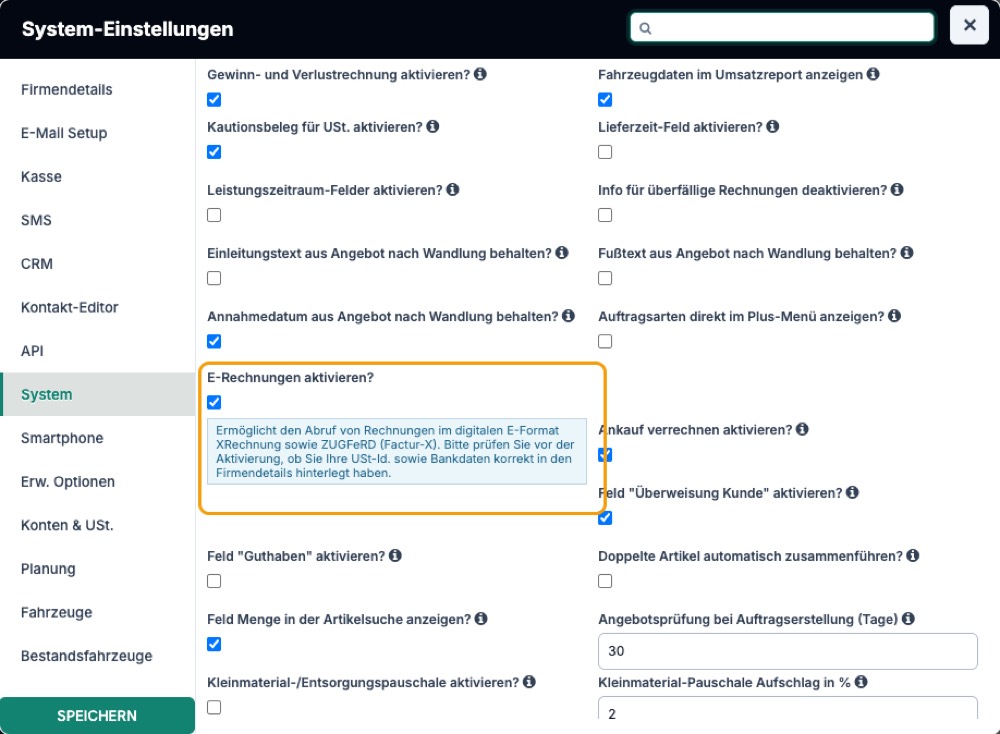
Wechseln Sie in den Bereich System und setzen Sie den Haken bei E-Rechnungen aktivieren?.
-
Klicken Sie auf Speichern.
Schritt 2: E-Rechnung herunterladen
-
Öffnen Sie Abrechnung → Rechnungen.
-
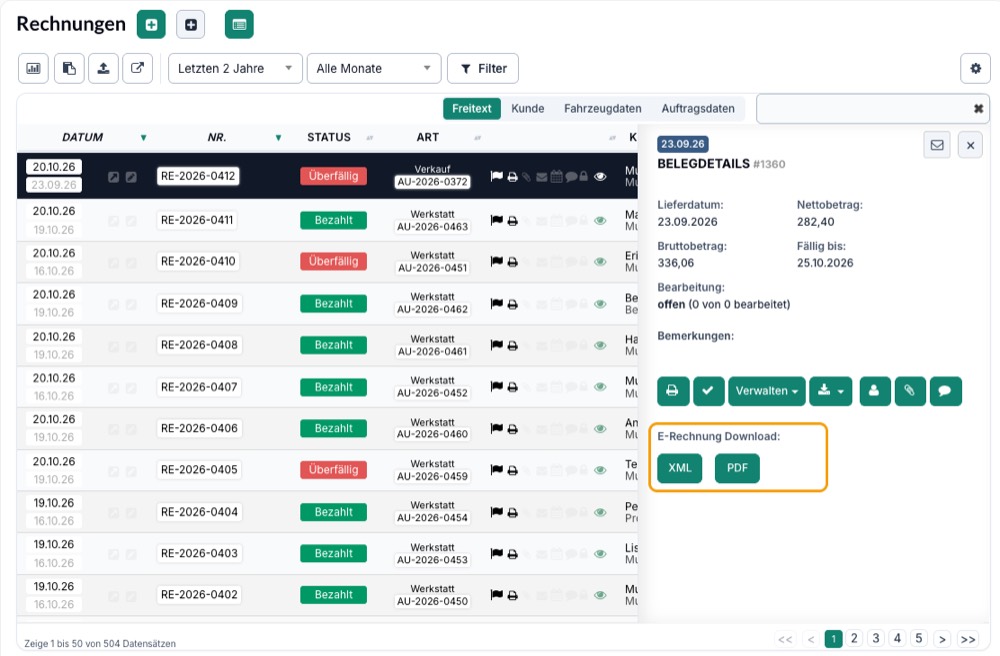
Klicken Sie einmal auf die gewünschte Rechnung. Rechts öffnen sich die Belegdetails.
-
Unter E-Rechnung Download finden Sie zwei Knöpfe: PDF lädt die ZUGFeRD-PDF herunter, XML die reine XML-Datei (XRechnung).
-
Hängen Sie die Datei wie gewohnt an Ihre E-Mail an den Kunden oder laden Sie sie in dessen Portal hoch.
Bei Gutschriften funktioniert es genauso: In den Belegdetails der Gutschrift finden Sie dieselben zwei Knöpfe.
Rechnung per E-Mail aus CATAMA verschicken
Wenn E-Rechnungen eingeschaltet sind und Sie eine Rechnung direkt aus CATAMA per E-Mail versenden, hängt CATAMA automatisch die ZUGFeRD-PDF an. Sie müssen dafür nichts weiter tun.
Kunde möchte nur die XML-Datei?
Laden Sie die Datei über den Knopf XML herunter (siehe Schritt 2) und hängen Sie sie selbst an Ihre E-Mail an.
Häufige Fragen
- Kann mein Kunde die ZUGFeRD-PDF ganz normal öffnen? Ja. Jedes PDF-Programm zeigt die Rechnung wie gewohnt an. Die Datendatei stört nicht.
- Brauche ich zwei Rechnungen? Nein. Beide Formate entstehen aus derselben Rechnung, mit denselben Beträgen.
- Ist die ZUGFeRD-PDF auch für Behörden gültig? CATAMA bettet die Daten im XRechnung-Standard ein. Ob eine Behörde die PDF annimmt oder auf der reinen XML-Datei besteht, entscheidet die Behörde. Im Zweifel die XML-Datei senden.
- Was muss beim Kunden hinterlegt sein? Am besten die vollständige Anschrift, die USt-IdNr. sowie eine gültige E-Mail-Adresse und Telefonnummer.
Wenn etwas nicht klappt
- Keine Knöpfe „XML“ und „PDF“ zu sehen: Prüfen Sie, ob E-Rechnungen aktivieren? eingeschaltet ist. Die Knöpfe erscheinen nur bei fertigen Rechnungen (nicht bei Entwürfen oder Aufträgen) und nur bei Rechnungen ab dem 05.11.2024.
- Beim Klick auf „XML“ oder „PDF“ kommt der Hinweis, zuerst die USt-ID einzutragen: Tragen Sie Ihre USt-IdNr. unter Einstellungen → Firmendetails ein (siehe Schritt 1).
- Der Kunde meldet, seine Software lehnt die Rechnung ab: Meist fehlen Angaben wie Ihre E-Mail-Adresse, die Bankverbindung oder Kundendaten. Prüfen Sie Schritt 1 und die Kundendaten. Hilft das nicht, schicken Sie uns die Fehlermeldung.
Weitere Hintergründe zu Pflichten und Fristen finden Sie im Artikel E-Rechnungen erzeugen (XRechnung sowie ZUGFeRD).
Bei Fragen steht der Support unter support@catama-software.de zur Verfügung.