
Sie legen fest, von wo aus mit CATAMA gearbeitet werden darf: nur aus bestimmten Netzwerken (IP-Adressen) und, je Benutzergruppe, nicht per Smartphone.
Auf einen Blick
IP-Beschränkung
Anmeldung und Nutzung nur aus freigegebenen Netzwerken, zum Beispiel Büro, Filiale oder VPN. Gilt für die ganze CATAMA Instanz.
System-Einstellungen, Bereich System
Smartphone-Sperre
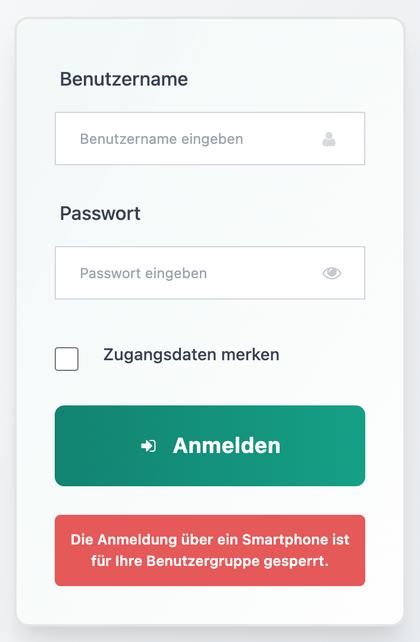
Mitglieder ausgewählter Benutzergruppen können sich nicht per Smartphone anmelden. PC und Tablet bleiben erlaubt.
Benutzerverwaltung, Benutzergruppen
| Wer oder was | IP-Beschränkung | Smartphone-Sperre |
|---|---|---|
| Benutzer ohne Admin-Recht | gilt | gilt, wenn eine seiner Gruppen gesperrt ist |
| Admin-User | ausgenommen | ausgenommen |
| Permalink, SSO, externe Apps, Remote-Fahrzeugeditor | gilt | gilt |
| Kundenportal, öffentliche Links und Formulare, Schnittstellen mit Token | nicht betroffen | nicht betroffen |
Nutzung auf bestimmte IP-Adressen beschränken Administrator
Vorher prüfen
Ihr Internetanschluss braucht eine feste IP-Adresse. Bei vielen Standardanschlüssen wechselt sie regelmäßig, dann wären Sie nach dem Wechsel ausgesperrt. Fragen Sie im Zweifel Ihren Anbieter. Nutzt der Anschluss auch IPv6, tragen Sie das IPv6-Netz zusätzlich ein.
-
Öffnen Sie die System-Einstellungen über das Zahnrad und wechseln Sie links auf System.
-
Scrollen Sie zum Abschnitt Sicherheit.
-
Tragen Sie unter Erlaubte IP-Adressen Ihre Netzwerke ein, ein Eintrag je Zeile. Mit Zur Liste hinzufügen übernehmen Sie die Adresse, mit der Sie gerade arbeiten.
-
Setzen Sie den Haken bei Nutzung nur von bestimmten IP-Adressen erlauben.
-
Klicken Sie auf Speichern. Die Beschränkung gilt sofort.
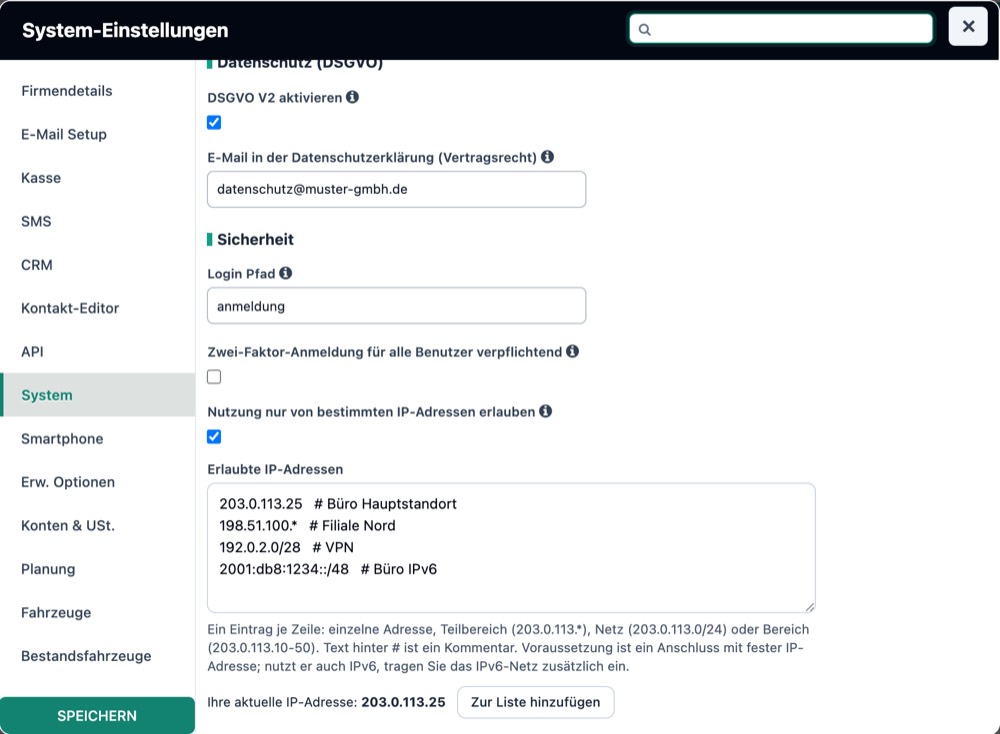
So schreiben Sie die Einträge
| Art | Beispiel | Bedeutung |
|---|---|---|
| Einzelne Adresse | 203.0.113.25 |
Nur dieser Anschluss |
| Teilbereich | 203.0.113.* |
Alle Adressen, die mit 203.0.113. beginnen (nur IPv4) |
| Bereich | 203.0.113.10-50 |
Von 203.0.113.10 bis 203.0.113.50 |
| Netz | 192.0.2.0/28 |
Ein Netz in CIDR-Schreibweise |
| IPv6-Netz | 2001:db8:1234::/48 |
Ein IPv6-Netz |
| Kommentar | 203.0.113.25 # Büro |
Text hinter # dient nur als Notiz |
CATAMA prüft die Liste beim Speichern. Ungültige Einträge und eine leere Liste werden abgelehnt. Wer selbst nicht ausgenommen ist, kann keine Liste speichern, in der die eigene Adresse fehlt.
Was Ihre Mitarbeiter sehen
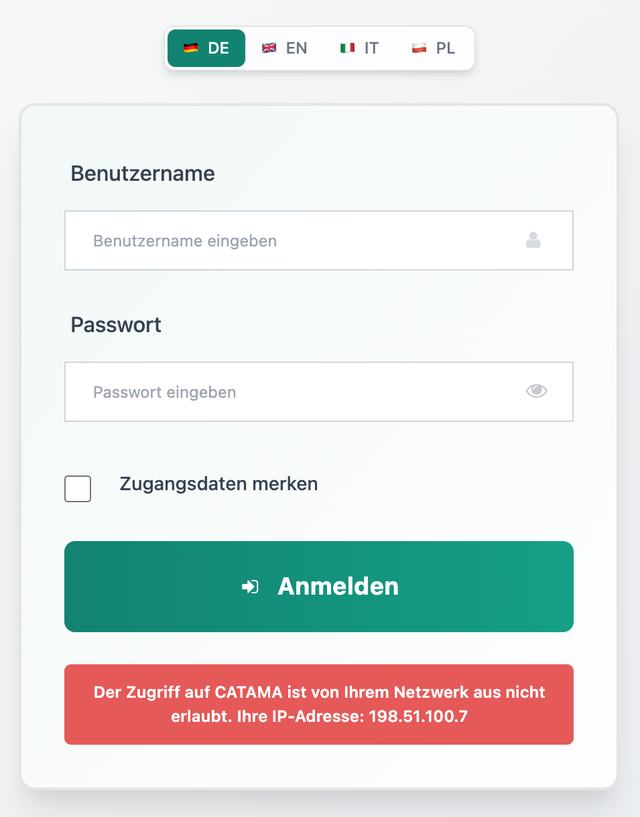
Wer sich aus einem nicht freigegebenen Netzwerk anmeldet, erhält einen Hinweis mit seiner IP-Adresse. Ist jemand bereits angemeldet, endet die Sitzung beim nächsten Aufruf und die Login-Seite erscheint.
Smartphone-Anmeldung für Benutzergruppen sperren Administrator
-
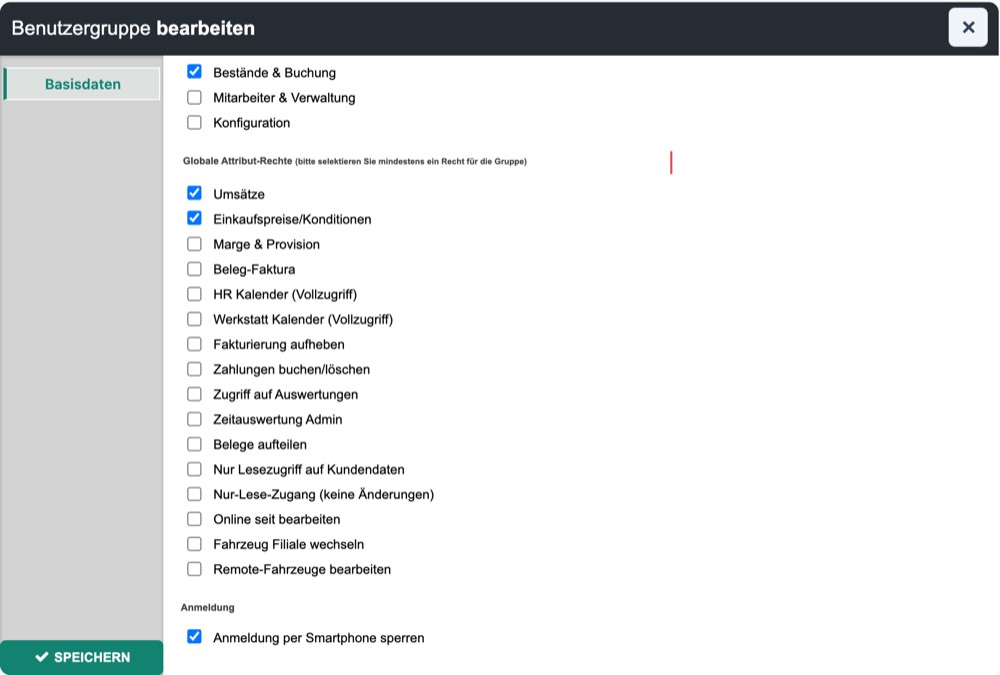
Öffnen Sie Benutzer & Mitarbeiter und dort die Benutzergruppen.
-
Wählen Sie die Gruppe aus und klicken Sie auf Verwalten und Bearbeiten.
-
Setzen Sie ganz unten im Abschnitt Anmeldung den Haken bei Anmeldung per Smartphone sperren.
-
Klicken Sie auf Speichern. Die Sperre gilt sofort.
- Ist ein Benutzer in mehreren Gruppen, reicht eine gesperrte Gruppe.
- Tablets und PCs bleiben erlaubt.
- Die Sperre greift auch, wenn am Handy die Browser-Einstellung „Desktop-Website“ aktiv ist.
- Der Handy-Upload per QR-Code funktioniert weiter, weil er keine Anmeldung braucht.
- Systemgruppen, die CATAMA vorgibt (zum Beispiel Mechanic oder Time-Logger-Panel), lassen sich nicht bearbeiten. Legen Sie dafür eine eigene Gruppe an und ordnen Sie ihr die Benutzer zusätzlich zu.
Gut zu wissen
- Mobilfunk: Handys im Mobilfunknetz haben keine feste Adresse. Bei aktiver IP-Beschränkung arbeiten sie nur im Firmen-WLAN oder über ein VPN mit fester Adresse.
- Homeoffice und Außendienst: Nutzen Sie ein VPN, dessen feste Adresse in der Liste steht.
- Filialen: Tragen Sie jeden Standort ein. Bearbeitet eine verbundene CATAMA Instanz Fahrzeuge über den Remote-Fahrzeugeditor, muss auch deren Adresse in der Liste stehen.
- Werkstatt-Terminals: Anmeldungen per Permalink unterliegen beiden Sperren.
- Nachvollziehbarkeit: Abgewiesene Anmeldungen, beendete Sitzungen und Änderungen an den Einstellungen stehen im Eventlog.
- Grenzen: Die Smartphone-Sperre erkennt das Gerät über den Browser und ersetzt keinen Zugriffsschutz. Dafür nutzen Sie die IP-Beschränkung und die Zwei-Faktor-Anmeldung.
Wenn etwas nicht klappt
| Problem | Lösung |
|---|---|
| Ein Mitarbeiter im Büro wird abgewiesen | Vergleichen Sie die IP-Adresse im Hinweis mit Ihrer Liste. Beginnt sie mit Zeichen wie 2001: oder 2a02:, nutzt sein Gerät IPv6. Tragen Sie dann das IPv6-Netz des Anschlusses ein. |
| Plötzlich kommt niemand mehr herein | Vermutlich hat der Anbieter Ihre Adresse geändert. Ein Admin-User kann sich immer anmelden und die Liste anpassen. |
| Das Speichern wird abgelehnt | Die Meldung nennt den fehlerhaften Eintrag oder Ihre Adresse, die in der Liste fehlt. |
| Ein Tablet wird als Smartphone abgewiesen | Öffnen Sie CATAMA dort in der Desktop-Ansicht des Browsers oder melden Sie uns das Gerätemodell. |
| Der Schalter fehlt | Ihre CATAMA Instanz hat das Update noch nicht. Wenden Sie sich an den Support. |
Kein Admin-User verfügbar oder weiterhin ausgesperrt? Schreiben Sie an support@catama-software.de.