
Stempeln am Rechner, am Smartphone und am Terminal, Pausen, Urlaub und Krankheit, Einrichtung, Korrekturen und Stundenkonto. Der erste Teil richtet sich an alle Mitarbeiter, der zweite an Verwaltung und Admin.
Auf einen Blick
Was erfasst wird
Kommen, Gehen und Pausen jedes Mitarbeiters, dazu Urlaub, Krankheit, Berufsschule und andere Abwesenheiten.
Vier Wege zum Stempeln
Dashboard am Rechner, Werkstatt-Ansicht, Smartphone und Terminal mit QR-Code. Alle schreiben in dieselbe Stempeluhr.
Was CATAMA rechnet
Soll laut Arbeitszeit, Ist nach Pausenabzug und daraus das Stundenkonto mit Plus- oder Minusstunden.
Wer korrigiert
Nur Benutzer mit dem Recht „Zeitauswertung Admin“ oder Admin-Benutzer. Mitarbeiter können ihre Zeiten nicht selbst ändern.
Anwesenheit und Auftragszeit sind zweierlei
Diese Anleitung behandelt die Anwesenheit. Das Stempeln auf einen Auftrag ist eine eigene Erfassung und ersetzt das Einstempeln nicht. Wo beides zusammenwirkt, steht unter Zusammenspiel mit Auftragszeiten.
Für Mitarbeiter: Grundregeln · Dashboard · Mein Tag und Werkstatt · Smartphone · Terminal · Pausen · Eigenes Stundenkonto
Für Verwaltung und Admin: So wird gerechnet · Einrichten · Stempelprotokoll · Korrigieren · Abwesenheiten · Auswertungen · Überstunden ausbuchen · Arbeitszeit rückwirkend ändern · Meldungen
Grundregeln beim Stempeln Mitarbeiter
- Immer abwechselnd: Auf ein Einstempeln folgt ein Ausstempeln. Solange eine Buchung läuft, wird ein zweites Einstempeln abgewiesen.
- Pause ist kein Ausstempeln: Die Pause läuft zusätzlich zur Arbeitszeit. Sie bleiben eingestempelt, CATAMA zieht die Pause später ab.
- Gerät ist egal: Morgens am Handy einstempeln und abends am Rechner ausstempeln ist kein Problem.
- Zu früh da: Ihr Betrieb kann festlegen, wie lange vor Arbeitsbeginn frühestens gestempelt werden darf. CATAMA nennt dann die Uhrzeit, ab der es geht.
- Ausstempeln beendet alles: Eine noch laufende Pause und laufende Auftragszeiten enden mit.
Stempeln im Dashboard Mitarbeiter
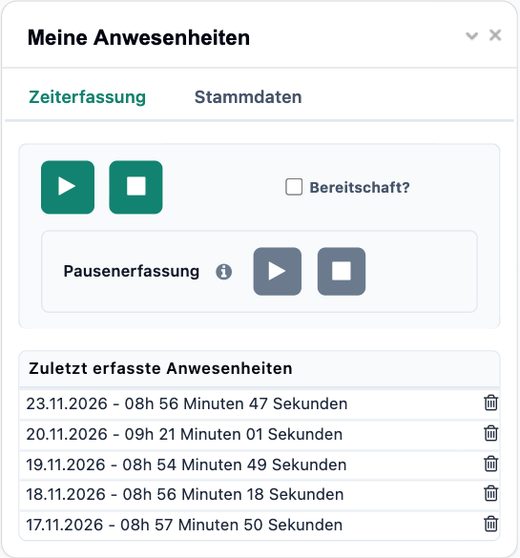
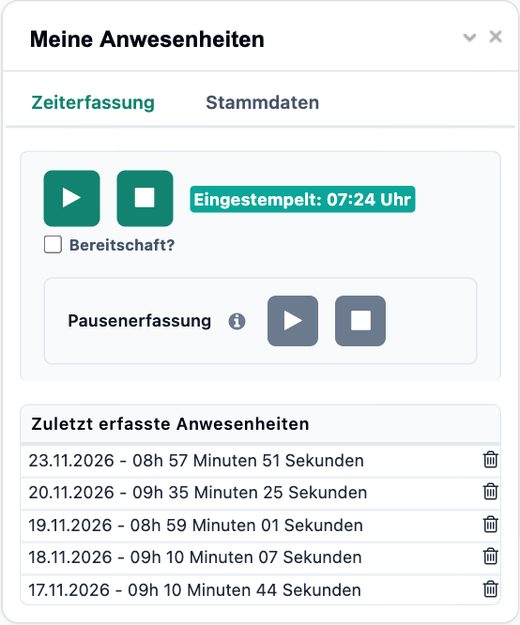
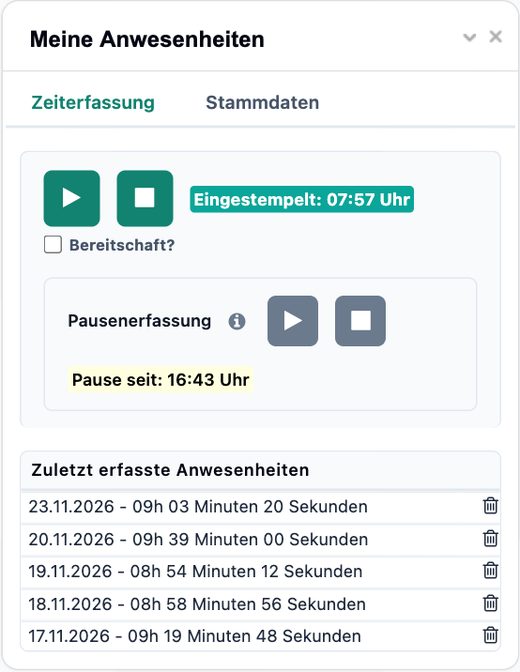
Auf der Startseite steht rechts die Karte „Meine Anwesenheiten“. Die grünen Knöpfe sind die Arbeitszeit, die grauen Knöpfe darunter die Pause.
-
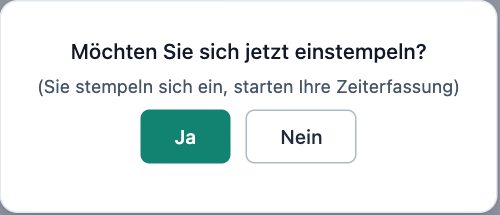
Einstempeln. Auf das grüne ▶ Start klicken und die Rückfrage mit Ja bestätigen. Neben den Knöpfen erscheint „Eingestempelt: 07:24 Uhr“, die Uhrzeit steht auch unten in der Fußzeile.
-
Pause beginnen und beenden. Unter „Pausenerfassung“ auf das graue ▶ klicken, nach der Pause auf das graue ■. Während der Pause steht dort „Pause seit: …“.
-
Ausstempeln. Am Ende des Tages auf das grüne ■ Stopp klicken und bestätigen. Der Tag erscheint unter „Zuletzt erfasste Anwesenheiten“.
Das Häkchen Bereitschaft? kennzeichnet die Buchung als Bereitschaftsdienst. Setzen Sie es vor dem Einstempeln. Es ist nur sichtbar, wenn es für Ihren Betrieb freigeschaltet ist.
„Mein Tag“ und Werkstatt-Ansicht Mitarbeiter
Je nach Startseite sehen Sie statt der Symbole Knöpfe mit Klartext. Die Buchung ist dieselbe.
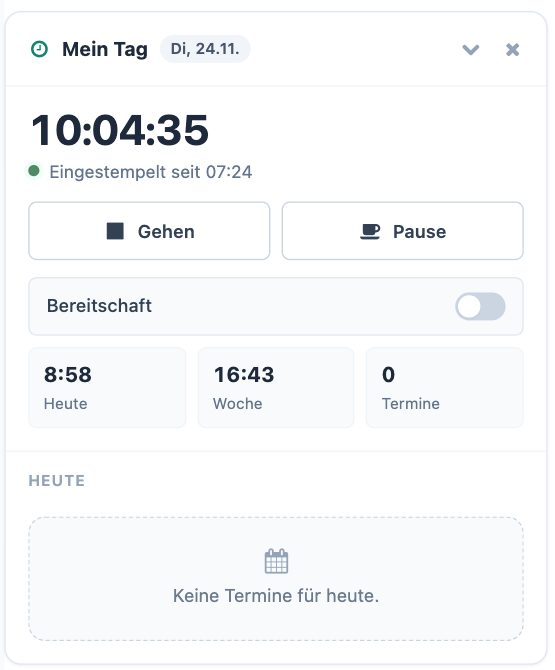
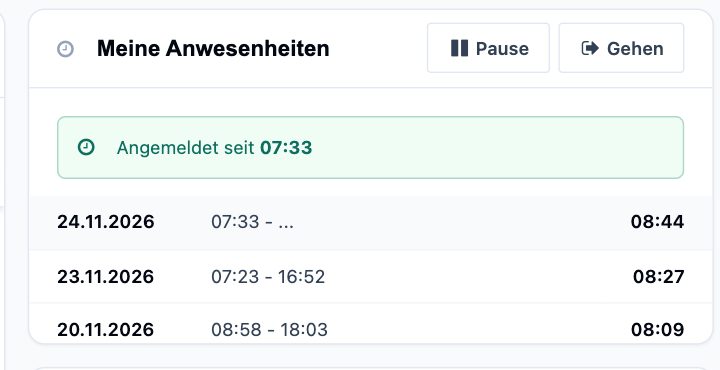
Das Mechaniker-Interface für Tablets enthält die Stempeluhr ebenfalls.
Stempeln am Smartphone Mitarbeiter
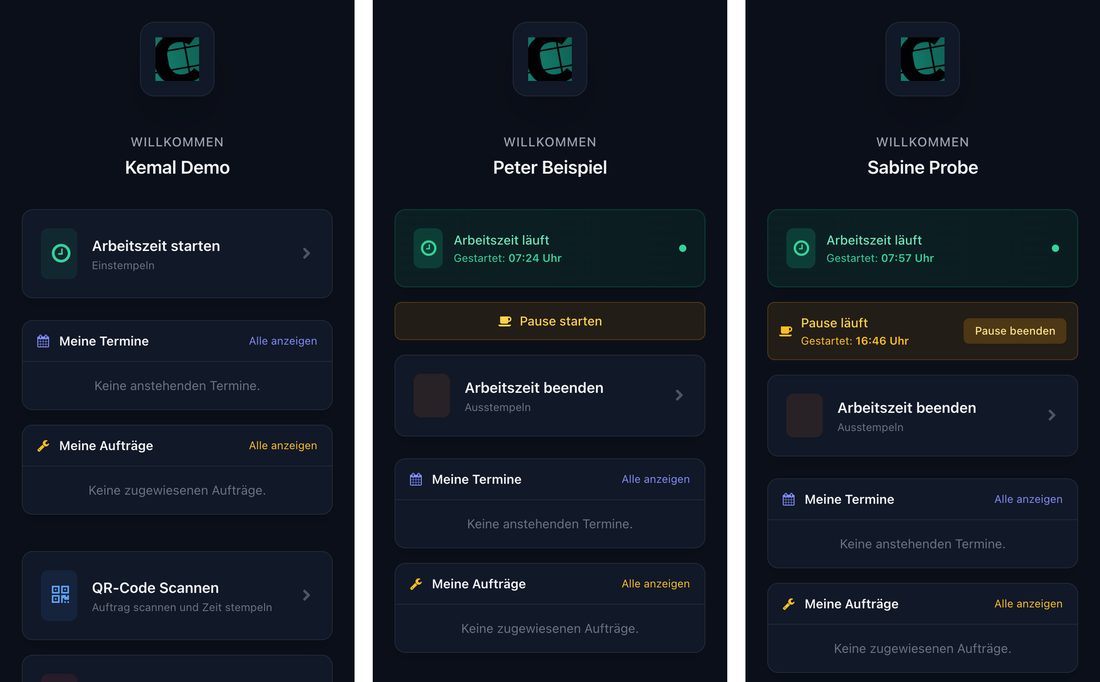
Öffnen Sie CATAMA im Browser des Handys und melden Sie sich wie gewohnt an. Die mobile Oberfläche erscheint automatisch, eine App brauchen Sie nicht.
-
Arbeitszeit starten. Antippen genügt, es kommt keine Rückfrage. Oben erscheint grün „Arbeitszeit läuft“ mit der Startzeit.
-
Pause starten und später Pause beenden. Der Knopf erscheint erst, wenn Sie eingestempelt sind.
-
Arbeitszeit beenden und die Rückfrage mit Ja bestätigen.
Abmelden ist nicht Ausstempeln
Mit „Abmelden“ verlassen Sie nur CATAMA auf dem Handy, Ihre Arbeitszeit läuft weiter. „QR-Code Scannen“ dient dem Stempeln auf Aufträge, nicht der Anwesenheit.
Stempeln am Terminal Mitarbeiter
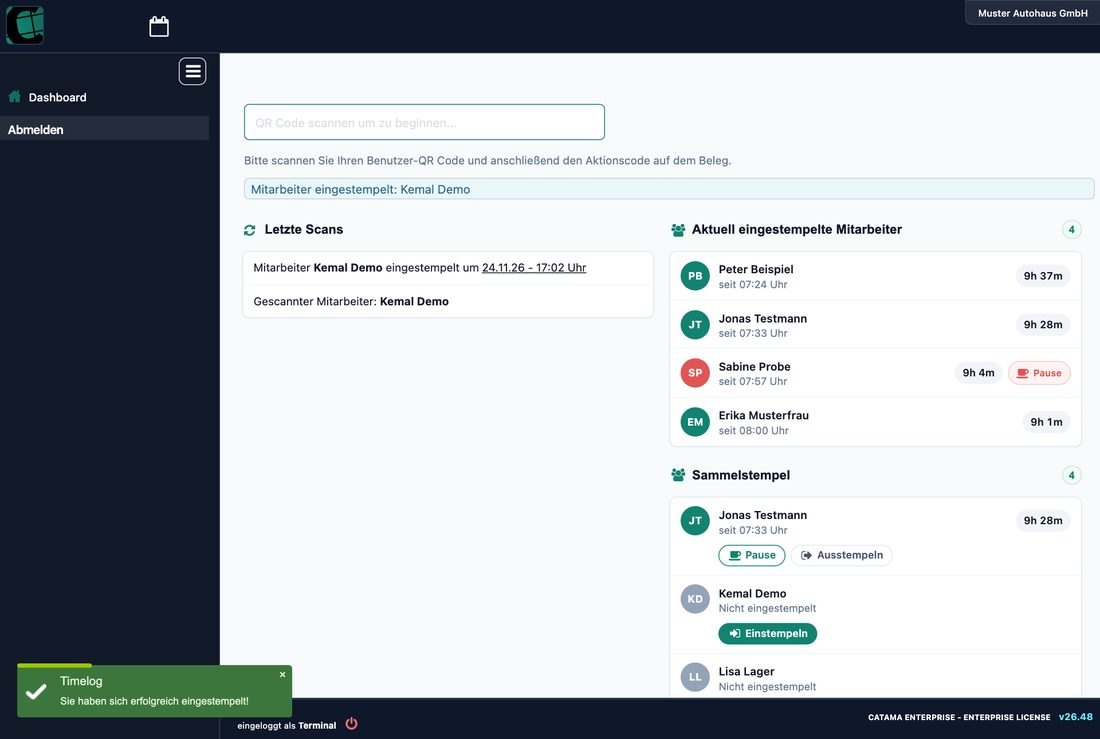
Am Terminal, einem Rechner oder Tablet mit QR-Scanner, stempeln Sie ohne eigene Anmeldung in zwei Scans.
-
Benutzer-QR-Code scannen. Das Terminal zeigt „Gescannter Mitarbeiter“ mit Ihrem Namen.
-
Aktionscode scannen: „Einstempeln“, „Ausstempeln“, „Pause Start“ oder „Pause Ende“. Gebucht wird sofort und ohne Rückfrage.
Zwischen den beiden Scans haben Sie rund 10 Sekunden. Danach vergisst das Terminal den Namen, damit niemand versehentlich auf einen Kollegen stempelt. Scannen Sie dann einfach noch einmal.
Sammelstempel
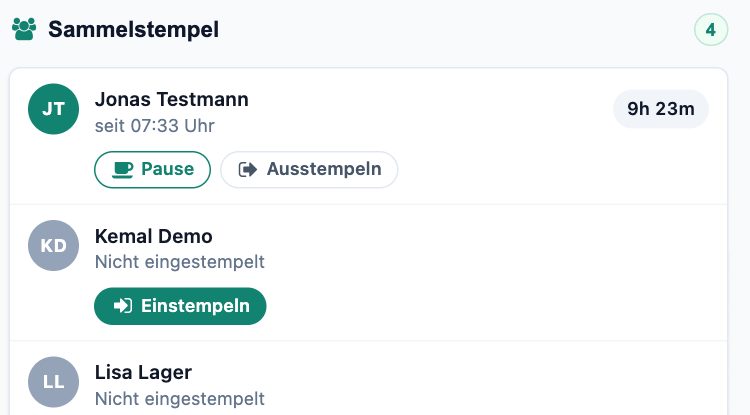
Ist das Sammelstempel-Panel eingeschaltet, zeigt das Terminal unter der Anwesenheitsliste alle Mitarbeiter der freigegebenen Gruppen. Ein Klick auf Einstempeln, Pause, Pause beenden oder Ausstempeln bucht sofort, ohne Scan, PIN oder Rückfrage. Das ist praktisch für den Meister. Das Terminal sollte dann nicht frei zugänglich stehen.
Pausen richtig stempeln Mitarbeiter
- Sie stempeln Ihre Pause: Ihre tatsächliche Pausenzeit wird abgezogen, mindestens aber die Pause aus Ihrer hinterlegten Arbeitszeit.
- Sie stempeln keine Pause: CATAMA zieht die Pausen aus Ihrer hinterlegten Arbeitszeit automatisch ab.
- Ausstempeln während der Pause: Die Pause endet automatisch mit.
- Pause gar nicht gemacht: Die Verwaltung kann die Soll-Pause für diesen Tag aufheben, siehe Korrigieren.
Wie genau gerechnet wird, zeigt die Tabelle unter So wird gerechnet.
Eigenes Stundenkonto ansehen Mitarbeiter
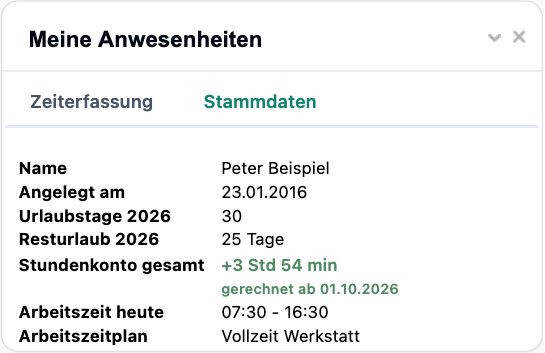
Im Dashboard zeigt der Reiter Stammdaten Ihren Resturlaub, Ihr Stundenkonto, die Arbeitszeit von heute und den Namen Ihres Arbeitszeitplans. Stimmt etwas nicht, zum Beispiel weil das Ausstempeln vergessen wurde, melden Sie sich bei der Verwaltung.
Zusammenspiel mit Auftragszeiten
- Wer sich auf einen Auftrag stempelt, ist dadurch nicht automatisch anwesend.
- Mit der Einstellung „Auftragsstempelung nur bei Anwesenheit“ kann nur auf Aufträge stempeln, wer eingestempelt ist. Eine laufende Pause zählt als anwesend.
- Eine Pause am Rechner oder Handy beendet die laufende Auftragszeit nicht. Am Terminal wird der Auftrag beim Start der Pause gestoppt und danach nicht automatisch wieder gestartet.
- Das Ausstempeln beendet alle laufenden Auftragszeiten.
So wird gerechnet Verwaltung
| Begriff | Bedeutung |
|---|---|
| Soll | Beginn bis Ende der hinterlegten Arbeitszeit abzüglich der Pausen 1 bis 3. Ist der Dienstplan aktiv und an dem Tag eine Schicht geplant, gilt deren Zeit. |
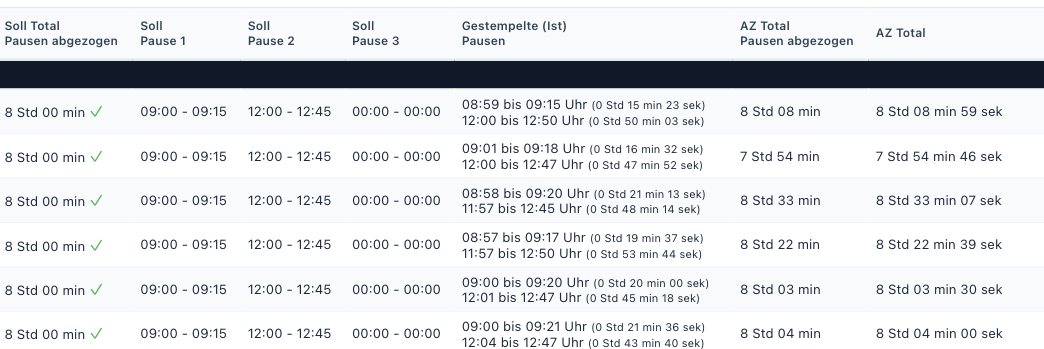
| Gesamtzeit (Ist) | Zeit zwischen Einstempeln und Ausstempeln, ohne Pausenabzug. |
| AZ Total | Gesamtzeit nach Pausenabzug. Das ist die anrechenbare Arbeitszeit. |
| Stundenkonto | AZ Total minus Soll, abzüglich ausgebuchter Überstunden. „Im Zeitraum“ gilt für den gewählten Zeitraum, „gesamt“ ab dem hinterlegten Stichtag, ohne Stichtag ab der ersten Stempelung. |
Pausenabzug an Beispielen
Arbeitszeit 07:30 bis 16:30 Uhr, hinterlegte Pausen 15 und 45 Minuten (zusammen 60), Mindestarbeitszeit für den Pausenabzug 6 Stunden:
| Gestempelt | Pause gestempelt | Abzug | AZ Total |
|---|---|---|---|
| 07:30 bis 16:30 | keine | 60 min | 8 Std 00 min |
| 07:30 bis 16:30 | 10 min | 60 min (hinterlegte Pause ist länger) | 8 Std 00 min |
| 07:30 bis 16:30 | 90 min | 90 min (gestempelte Pause ist länger) | 7 Std 30 min |
| 07:30 bis 12:30 | keine | kein Abzug (unter 6 Stunden) | 5 Std 00 min |
| 07:30 bis 16:30 | keine, erste Soll-Pause aufgehoben | 45 min | 8 Std 15 min |
Kurz gesagt: Abgezogen wird immer der größere Wert aus gestempelter und hinterlegter Pause, einmal je Tag.
Was Sie noch wissen sollten
- Abwesenheiten wie Urlaub, Krankheit, Feiertag, Berufsschule oder Lehrgang werden mit der Sollzeit des Tages gutgeschrieben. Das Stundenkonto bleibt dadurch unverändert. Ausnahme ist der Überstundenausgleich, er mindert das Konto.
- Tage ohne Stempelung zählen nur dann als Minus, wenn „Arbeitstage ohne Stempelung in Reports“ eingeschaltet ist. Sie erscheinen im Zeit-Report mit „Keine Stempelung“. Feiertage und der heutige Tag sind ausgenommen.
- Laufende Buchungen sind im Zeit-Report noch nicht enthalten.
- Vergessenes Ausstempeln beendet CATAMA nach der „Max. Stempeldauer“, siehe Einrichten.
- Arbeitszeiten über Mitternacht: Eine Buchung wird nicht um Mitternacht geteilt, sie zählt zum Tag des Einstempelns. Hinterlegen Sie Nachtdienste wie 22 bis 6 Uhr nicht ohne Rücksprache mit dem Support als Arbeitszeit.
Einrichten Admin
1. Arbeitszeiten anlegen
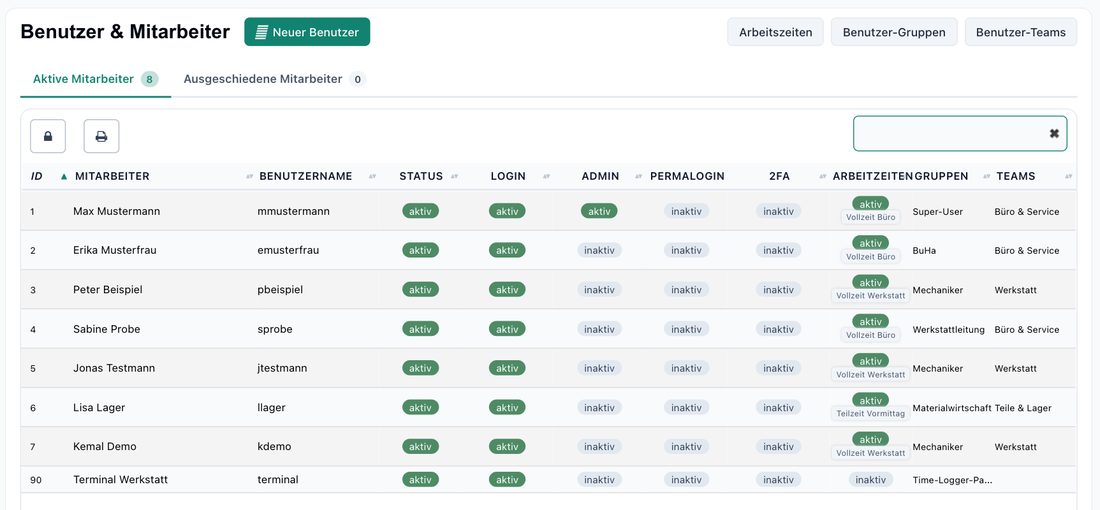
Öffnen Sie Mitarbeiter & Verwaltung › Benutzer & Mitarbeiter und klicken Sie oben rechts auf Arbeitszeiten.
-
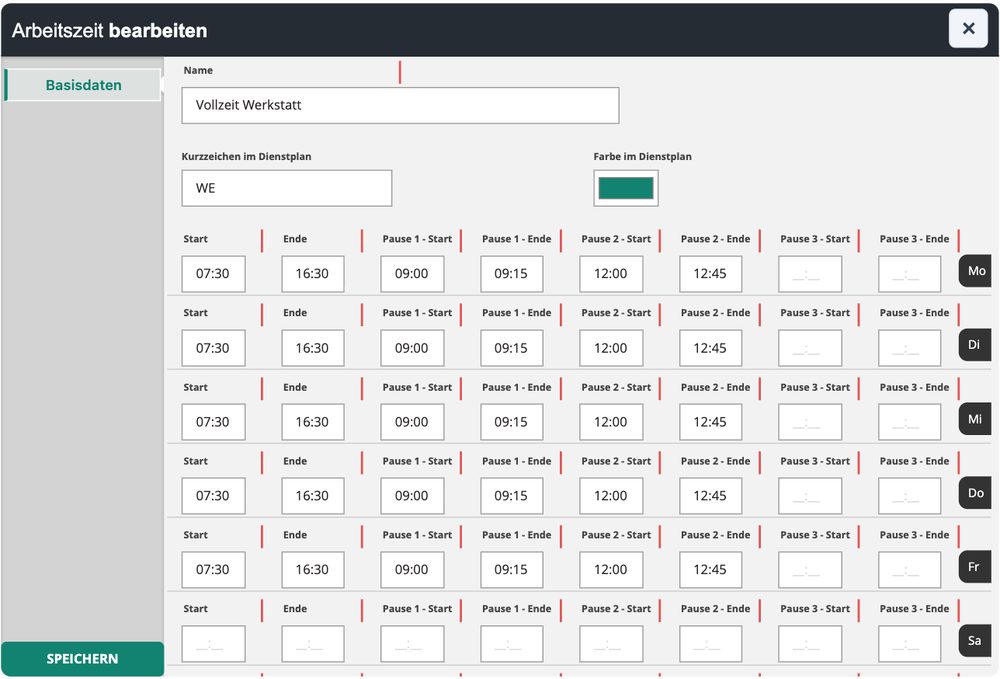
Mit Neu eine Arbeitszeit anlegen oder eine vorhandene doppelklicken, Namen vergeben.
-
Für jeden Arbeitstag Start, Ende und die Pausen eintragen. Die Pausen bestimmen den automatischen Pausenabzug.
-
Kurzzeichen und Farbe brauchen Sie nur für den Dienstplan. Zum Schluss Speichern.
2. Arbeitszeit, Stundenkonto und Urlaub beim Mitarbeiter hinterlegen
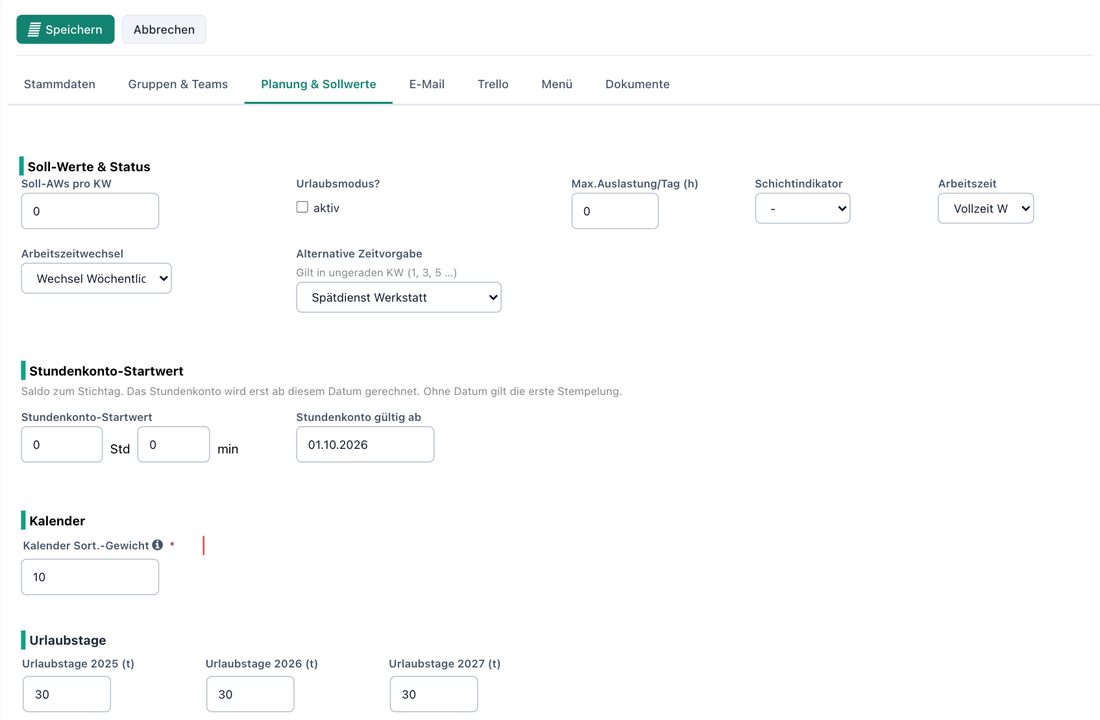
| Feld | Bedeutung |
|---|---|
| Arbeitszeit | Die Arbeitszeit des Mitarbeiters. Ohne Zuordnung gilt eine Standardzeit, und der Mitarbeiter fehlt in den Auswertungen. |
| Arbeitszeitwechsel | „Statisch“ oder Wechsel wöchentlich bzw. monatlich, zum Beispiel Früh- und Spätdienst im Wechsel. |
| Alternative Zeitvorgabe | Die zweite Arbeitszeit beim Wechsel. Sie gilt in ungeraden Kalenderwochen bzw. ungeraden Monaten. |
| Stundenkonto-Startwert und Stundenkonto gültig ab | Übernimmt einen vorhandenen Saldo zum Stichtag. Das Konto wird erst ab diesem Datum gerechnet. |
| Urlaubstage | Jahresurlaub je Kalenderjahr. Ein automatischer Übertrag ins Folgejahr findet nicht statt, tragen Sie Resturlaub dort mit ein. |
Eine geänderte Arbeitszeit gilt ab jetzt. Beendete Buchungen behalten die alte Vorgabe. Wie Sie sie nachträglich ändern, steht unter Arbeitszeit rückwirkend ändern.
3. Einstellungen
Systemeinstellungen, Bereich Planung, Abschnitt „Zeiterfassung“ (in der Enterprise-Lizenz enthalten).
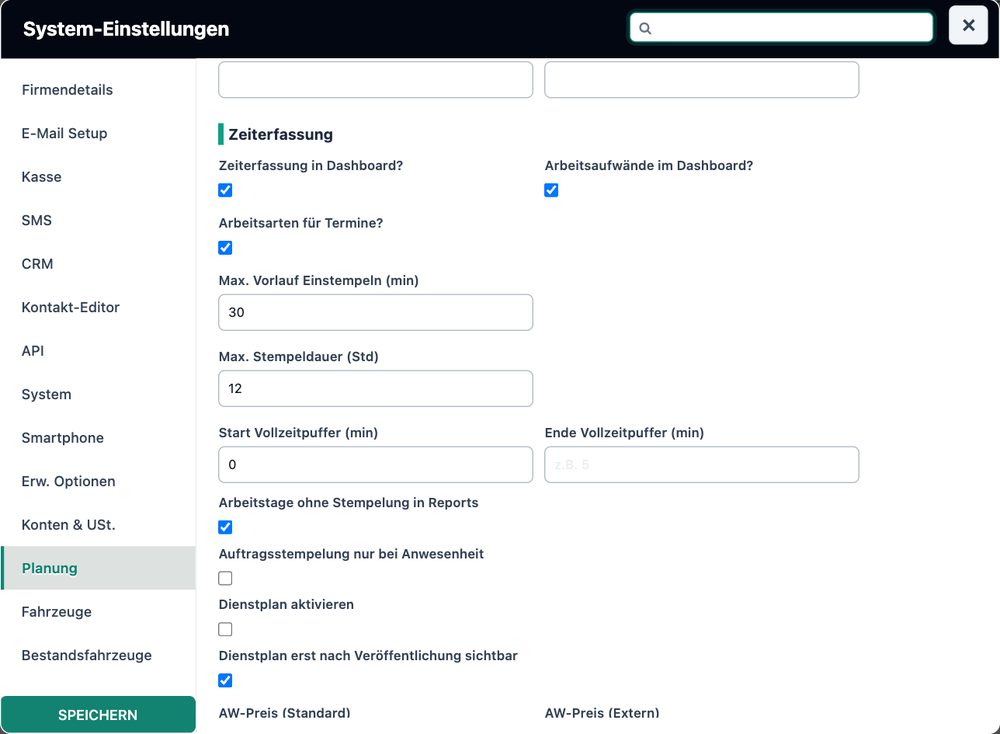
| Einstellung | Wirkung |
|---|---|
| Zeiterfassung in Dashboard? | Zeigt die Karte „Meine Anwesenheiten“ auf der Startseite. |
| Max. Vorlauf Einstempeln (min) | Wie viele Minuten vor Arbeitsbeginn frühestens gestempelt werden darf. −1 bedeutet keine Grenze. |
| Max. Stempeldauer (Std) | Nach dieser Dauer wird automatisch ausgestempelt, Standard 12. Das Ende ist Einstempelzeit plus Dauer. 0 schaltet die Automatik ab. |
| Start / Ende Vollzeitpuffer (min) | Toleranz für das Runden auf volle, halbe oder Viertelstunden. Wirkt nur, wenn der Support das Runden für Ihre Instanz eingeschaltet hat. |
| Arbeitstage ohne Stempelung in Reports | Fehlende Arbeitstage erscheinen im Zeit-Report und zählen als Minus. |
| Auftragsstempelung nur bei Anwesenheit | Auf Aufträge stempeln nur, wer eingestempelt ist. |
| Min. Arbeitszeit bis Pausenabzug (Std) | Unter dieser Arbeitszeit entfällt der automatische Pausenabzug. Das Feld steht weiter unten im selben Bereich im Abschnitt „Pausenzeiten“. |
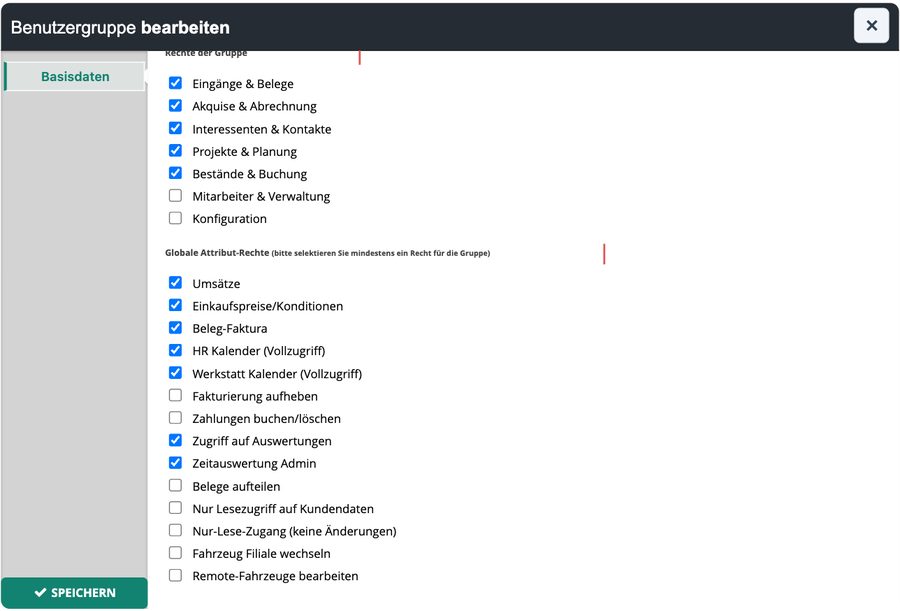
4. Recht „Zeitauswertung Admin“ vergeben
Unter Benutzer-Gruppen die Gruppe öffnen, bei den globalen Attribut-Rechten „Zeitauswertung Admin“ anhaken und speichern. Mitglieder sehen und korrigieren die Zeiten aller Mitarbeiter. Ohne das Recht sieht jeder nur die eigenen Buchungen.
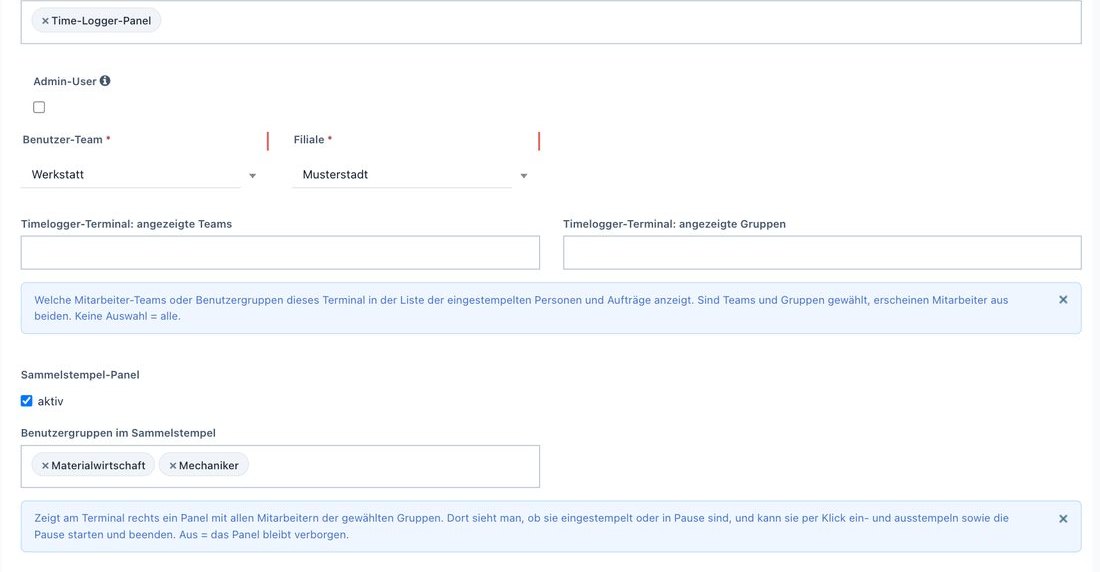
5. Terminal einrichten
-
Terminal-Benutzer anlegen und im Reiter „Gruppen & Teams“ die Gruppe Time-Logger-Panel zuordnen. Nach der Anmeldung öffnet dieser Benutzer automatisch das Terminal.
-
Anzeige eingrenzen: „angezeigte Teams“ und „angezeigte Gruppen“ steuern, wer in der Anwesenheitsliste steht. Ohne Auswahl werden alle gezeigt.
-
Sammelstempel bei Bedarf aktivieren und die Benutzergruppen auswählen.
-
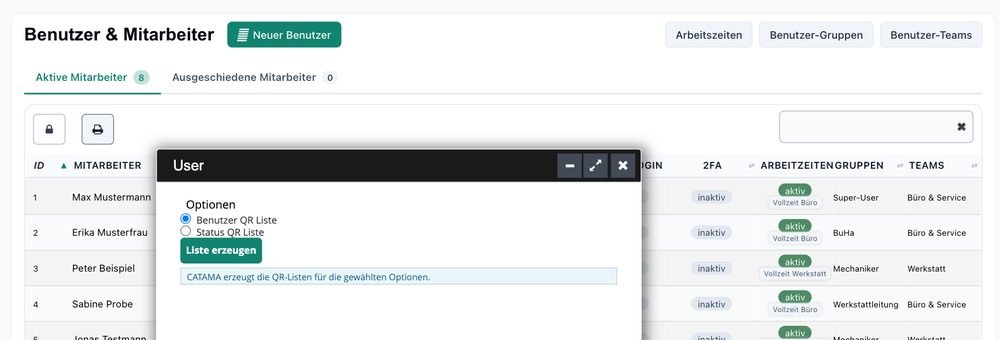
QR-Listen drucken: in der Benutzerliste auf das Drucksymbol, „Benutzer QR Liste“ bzw. „Status QR Liste“ wählen, Liste erzeugen. Hängen Sie die Status-Liste am Terminal auf und geben Sie die Benutzer-Codes aus. Für neue Mitarbeiter drucken Sie die Liste neu.
6. Werkstatt live (optional)

Die Anzeige läuft ohne Anmeldung über einen Link mit Zugangsschlüssel und aktualisiert sich selbst. Welche Teams und Gruppen erscheinen, legen Sie in den Systemeinstellungen unter „Werkstatt-Live-Übersicht“ fest.
Stempelprotokoll ansehen Verwaltung
Im Dashboard auf Controlling klicken, dort liegt die Kachel „Zeit- & AW-Auswertung“.
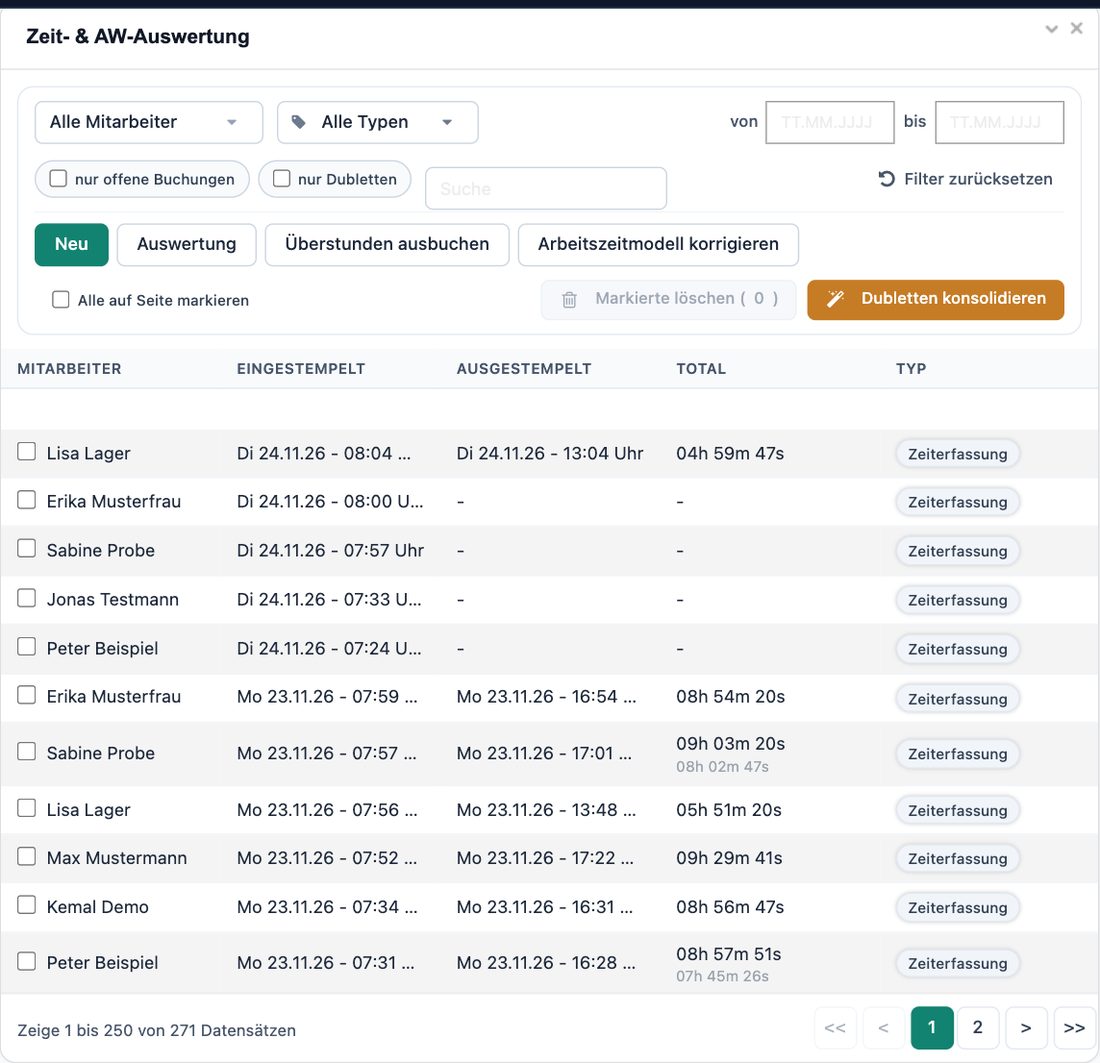
- Filtern: nach Mitarbeiter, Typ und Zeitraum, dazu Suche, „nur offene Buchungen“ und „nur Dubletten“.
- Wer ist gerade da? „nur offene Buchungen“ anhaken. Ein Strich bei „Ausgestempelt“ bedeutet: noch eingestempelt.
- Kennzeichen: „Auto“ für automatisch ausgestempelt, „Dublette“ für doppelte und „> 24h“ für auffällig lange Buchungen.
Zeiten korrigieren Verwaltung
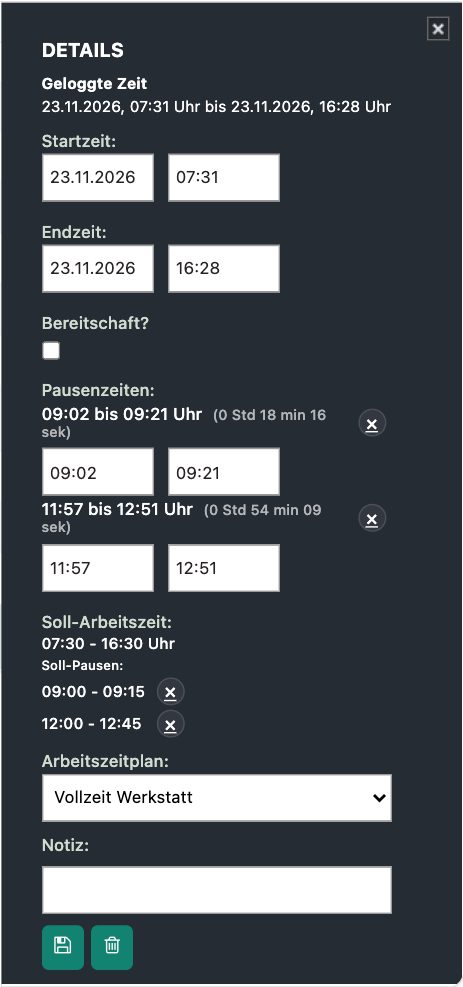
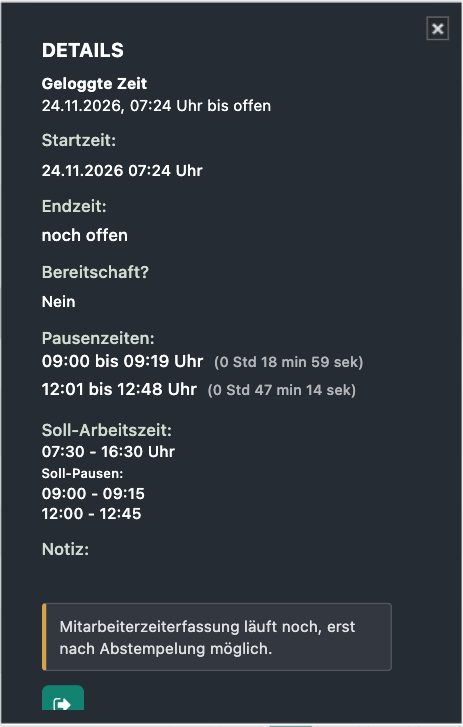
Klicken Sie im Stempelprotokoll auf die Zeile. Rechts öffnen sich die Details.
| Aufgabe | So geht es |
|---|---|
| Kommen oder Gehen ändern | Start- und Endzeit anpassen, mit dem Disketten-Symbol speichern und bestätigen. |
| Pause ändern | Beginn und Ende der Pause überschreiben und speichern. |
| Pause nachtragen | Hat der Tag noch keine Pause, stehen leere Pausenfelder bereit. |
| Gestempelte Pause löschen | Auf das × neben der Pause klicken und bestätigen. Die hinterlegte Pause wird dann weiterhin abgezogen. |
| Hinterlegte Pause aufheben | Auf das × neben der Soll-Pause klicken. Sie gilt an diesem Tag als nicht genommen, die Arbeitszeit selbst bleibt unverändert. |
| Anderer Arbeitszeitplan für diese Buchung | Unter „Arbeitszeitplan“ auswählen und speichern. |
| Ausstempeln vergessen | Ein Admin-Benutzer beendet die laufende Buchung in den Details mit dem Ausstempel-Symbol. Danach lässt sich die Endzeit korrigieren. |
| Buchung löschen | Papierkorb in den Details. Mehrere auf einmal: Zeilen markieren und Markierte löschen, vor dem Löschen kommt eine Vorschau. |
| Doppelte Buchungen bereinigen | Betroffene Zeilen markieren und Dubletten konsolidieren. Der älteste Eintrag bleibt. |
Vorsicht bei „Dubletten konsolidieren“
Ist nichts markiert, werden die Dubletten im gesamten System bereinigt. Prüfen Sie die Vorschau.
Änderungen und Löschungen von Buchungen werden im Ereignisprotokoll festgehalten.
Urlaub, Krankheit und andere Abwesenheiten Verwaltung
-
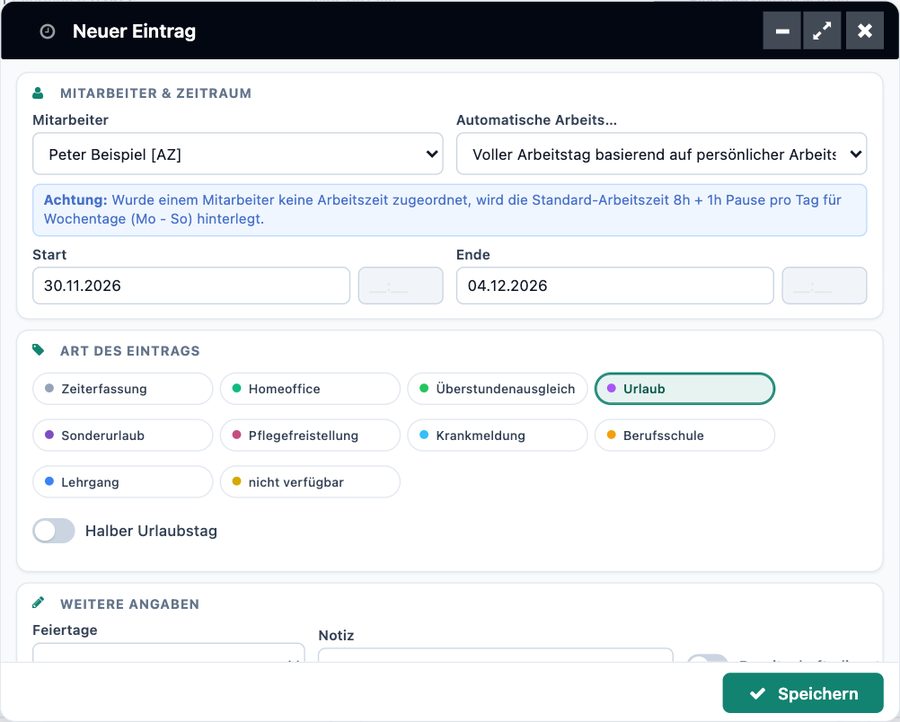
In der Zeit- & AW-Auswertung auf Neu klicken und den Mitarbeiter wählen. „[AZ]“ hinter dem Namen heißt: Eine Arbeitszeit ist hinterlegt.
-
Unter „Automatische Arbeitszeitberechnung“ den Eintrag „Voller Arbeitstag basierend auf persönlicher Arbeitszeitdefinition“ wählen. CATAMA bucht dann nur die Arbeitstage mit deren Sollzeit.
-
Start- und Enddatum eintragen, höchstens ein Jahr. Uhrzeiten sind nur ohne automatische Berechnung nötig.
-
Die Art wählen, bei Bedarf eine Notiz ergänzen und Speichern.
| Art | Wirkung |
|---|---|
| Zeiterfassung, Homeoffice | Normale Arbeitszeit, zum Beispiel zum Nachtragen eines vergessenen Tages. |
| Urlaub | Sollzeit wird gutgeschrieben, der Resturlaub sinkt. Mit Halber Urlaubstag zählt ein halber Tag mit halber Sollzeit, auf Wunsch mit voller Gutschrift. |
| Krankmeldung | Sollzeit wird gutgeschrieben. An freien Tagen entsteht ein Eintrag ohne Zeit. |
| Sonderurlaub, Pflegefreistellung, Berufsschule, Lehrgang | Sollzeit wird gutgeschrieben, der Urlaub bleibt unberührt. |
| Überstundenausgleich | Freier Tag zulasten des Stundenkontos. |
Feiertage buchen Sie im selben Fenster: als Mitarbeiter „Jeder Mitarbeiter“ wählen und unter „Feiertage“ den Tag auswählen. Ohne diese Buchung erhält der Mitarbeiter für den Tag keine Gutschrift.
Arbeitszeit fehlt?
Ist beim Mitarbeiter keine Arbeitszeit hinterlegt, bucht CATAMA 8 Stunden plus 1 Stunde Pause für jeden Tag von Montag bis Sonntag. Legen Sie die Arbeitszeit deshalb vorher an. Einen Antrag mit Freigabe durch den Vorgesetzten gibt es hier nicht, Abwesenheiten trägt die Verwaltung ein. Termine im Kalender zählen nicht als Urlaub in der Zeiterfassung.
Auswertungen Verwaltung
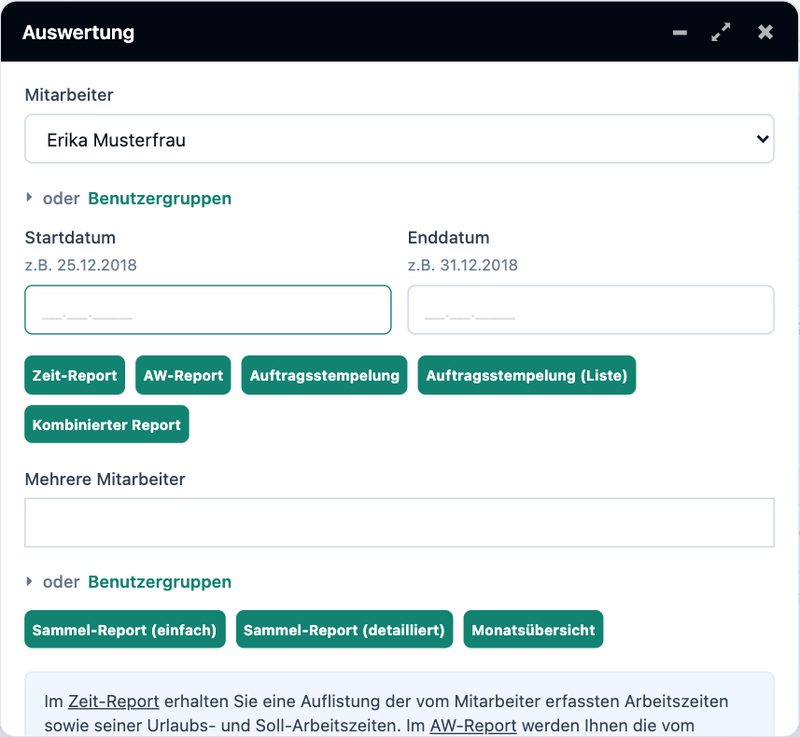
In der Zeit- & AW-Auswertung auf Auswertung klicken, Mitarbeiter oder Benutzergruppe und Zeitraum wählen, dann den Report.
| Report | Inhalt | Ausgabe |
|---|---|---|
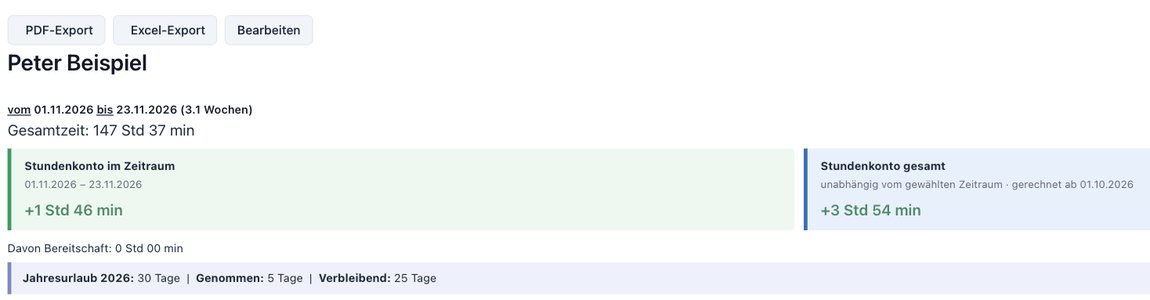
| Zeit-Report | Jeder Tag eines Mitarbeiters mit Soll, Stempelzeiten, Pausen, AZ Total und Stundenkonto, dazu der Urlaubsstand | Bildschirm, PDF, Excel |
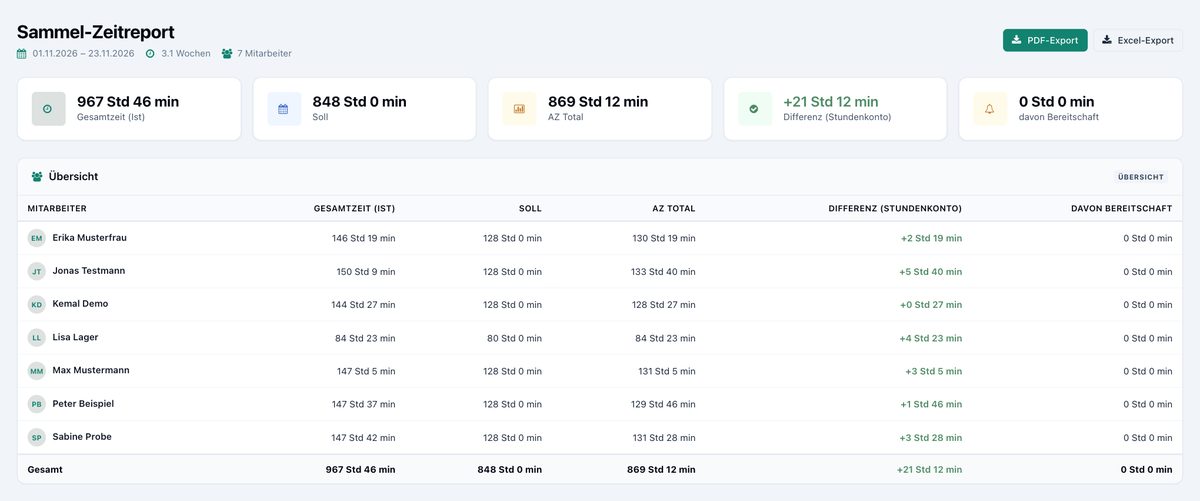
| Sammel-Report (einfach) | Eine Zeile je Mitarbeiter mit Ist, Soll und Differenz | Bildschirm, PDF, Excel |
| Sammel-Report (detailliert) | Wie einfach, dazu die Tage jedes Mitarbeiters | Bildschirm, PDF, Excel |
| Monatsübersicht | Kalender aller Mitarbeiter mit Stunden und Abwesenheiten | Bildschirm, PDF, Excel |
| AW-Report, Auftragsstempelung, Kombinierter Report | Auftragszeiten und Arbeitswerte, teils zusammen mit der Anwesenheit | je nach Report |
Zeit-Report
Sammel-Report
Monatsübersicht
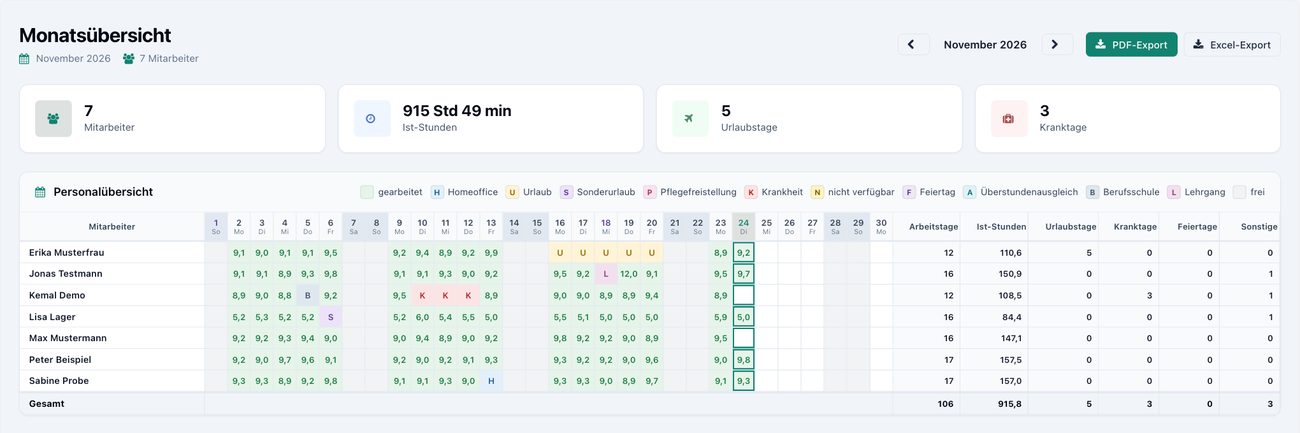
Die Stunden in der Monatsübersicht sind die reine Zeitspanne ohne Pausenabzug. Für Lohn und Stundenkonto verwenden Sie den Zeit-Report oder den Sammel-Report. In den Auswertungen stehen nur Mitarbeiter mit zugeordneter Arbeitszeit.
Überstunden ausbuchen Verwaltung
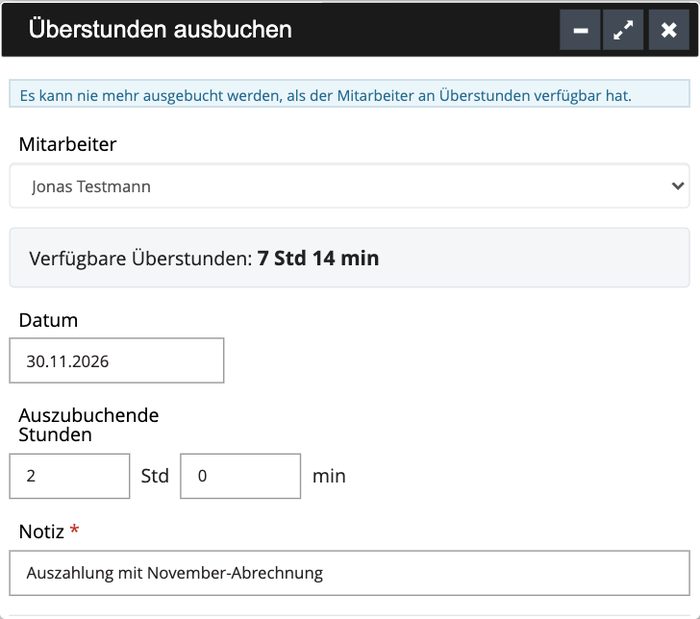
Wählen Sie Überstunden ausbuchen, wenn Überstunden ausbezahlt werden. CATAMA zeigt die verfügbaren Überstunden und lässt nie mehr zu. Stunden und Notiz sind Pflicht. Danach sinkt das Stundenkonto um den ausgebuchten Wert.
Für freie Tage statt Auszahlung legen Sie einen Eintrag „Überstundenausgleich“ an.
Arbeitszeit rückwirkend ändern Verwaltung
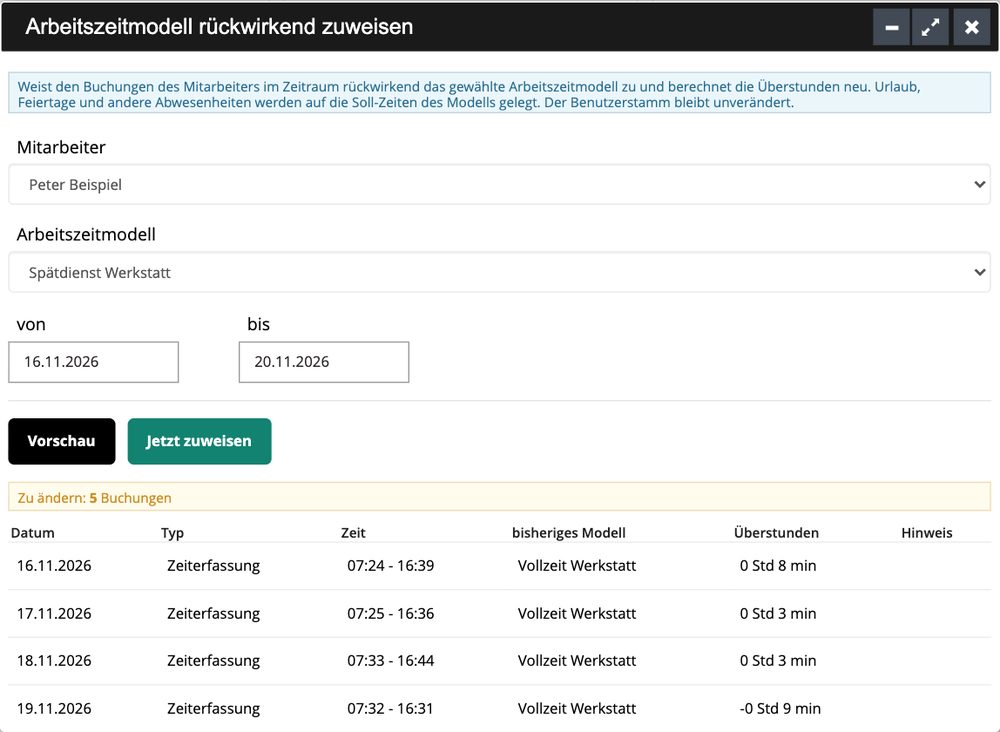
Wurde ein Mitarbeiter mit der falschen Arbeitszeit geführt, korrigieren Sie die Buchungen mit Arbeitszeitmodell korrigieren.
-
Mitarbeiter, neues Arbeitszeitmodell und Zeitraum wählen, höchstens ein Jahr.
-
Vorschau klicken und die Liste prüfen.
-
Mit Jetzt zuweisen übernehmen. Urlaub, Feiertage und andere Abwesenheiten werden auf die neuen Sollzeiten gelegt.
Laufende Buchungen, ausgebuchte Überstunden und Tage mit geplanter Schicht bleiben unverändert. Die Zuordnung beim Benutzer ändert sich nicht, passen Sie sie bei Bedarf zusätzlich an.
Meldungen und was zu tun ist
| Meldung oder Beobachtung | Was tun |
|---|---|
| Sie können sich erst ab … Uhr einstempeln | Es ist zu früh. Warten oder die Verwaltung bitten, den Vorlauf anzupassen. |
| Bitte scannen Sie zuerst Ihren Benutzer QR-Code! | Am Terminal erst den eigenen Code scannen, dann die Aktion. Nach 10 Sekunden von vorn beginnen. |
| Ungültiger Mitarbeiter QR-Code! | Der Code gehört zu keinem aktiven Benutzer. Benutzer-QR-Liste neu drucken. |
| Bitte stempeln Sie sich zuerst in der Zeiterfassung anwesend … | Vor dem Stempeln auf den Auftrag einstempeln. |
| Mitarbeiterzeiterfassung läuft noch, erst nach Abstempelung möglich. | Die Buchung ist noch offen. Erst ausstempeln, dann korrigieren. |
| Kennzeichen „Auto“ im Protokoll | Das Ausstempeln wurde vergessen. Die tatsächliche Endzeit eintragen. |
| „Keine Stempelung“ im Zeit-Report | Für einen Arbeitstag gibt es keinen Eintrag. Arbeitszeit, Urlaub oder Krankheit nachtragen. |
| Karte „Meine Anwesenheiten“ fehlt | „Zeiterfassung in Dashboard?“ einschalten oder einen anderen Weg zum Stempeln nutzen. |
| Mitarbeiter fehlt in der Auswertung | Beim Benutzer im Reiter „Planung & Sollwerte“ eine Arbeitszeit zuordnen. |
| Stundenkonto stimmt nicht | Stichtag und Startwert prüfen, dann im Zeit-Report nach offenen, doppelten oder fehlenden Tagen suchen. |
Bei Fragen steht der Support unter support@catama-software.de zur Verfügung.
Alle Namen und Zeiten in den Bildern sind Musterdaten.